Jak uložit PDF pro tisk: PDF/X, fonty, spadávka a ořezové značky
PDF pro tisk exportujte ve standardu PDF/X-4 (nebo PDF/X-1a, pokud ho tiskárna vyžaduje) v barvách CMYK. Fonty musí být vložené, případně převedené do křivek. Přidejte spadávku 3 mm na každé straně a důležitý obsah držte alespoň 3–5 mm od linie ořezu. Fotografie připravte v rozlišení 300 DPI v měřítku 1:1 (velkoformát: 100–150 DPI). Ořezové značky přidávejte jen na přání tiskárny, s odsazením 3 mm.
I dobrý návrh dokáže zkazit jediný špatný export: chybějící font, bílý okraj po ořezu nebo rozmazaná fotografie. V tomto návodu projdete krok za krokem nastavení, na kterých záleží, zda Vaše PDF pro tisk projde tiskárnou bez oprav. Dozvíte se, jaký standard PDF/X zvolit, co udělat s fonty, jak nastavit spadávku a značky, jak komprimovat obrázky a jak hotový soubor sami zkontrolovat.
Jaké nastavení exportu zvolit v grafickém programu?
Nejdůležitější pravidlo: nepoužívejte obyčejné „Uložit jako PDF“ ani tisk do PDF přes virtuální tiskárnu. Zvolte export s předvolbou PDF/X, která automaticky vynutí vložení fontů, správné rámečky stránky (TrimBox a BleedBox) a výstupní profil. Pak už jen upravte spadávku, značky a kompresi podle požadavků tiskárny.
Pokud tiskárna nabízí vlastní soubor s nastavením (např. .joboptions pro programy Adobe), nainstalujte si ho a používejte místo obecných předvoleb. Je to nejjednodušší cesta, jak dostat soubor rovnou do výroby.
| Program | Kde najdete export | Co zvolit |
|---|---|---|
| Adobe InDesign | Soubor > Exportovat > Adobe PDF (tisk) | Předvolba [PDF/X-4:2008] nebo [PDF/X-1a:2001] |
| Adobe Illustrator | Soubor > Uložit jako > Adobe PDF | Předvolba PDF/X-4 nebo PDF/X-1a |
| Affinity Publisher / Designer | Soubor > Exportovat > PDF | Předvolba PDF/X-4 nebo PDF/X-1a |
| CorelDRAW | Soubor > Publikovat do PDF | Předvolba PDF/X-4 nebo PDF/X-1a |
| Canva | Sdílet > Stáhnout > PDF pro tisk | Zaškrtněte ořezové značky a spadávku a profil CMYK, je-li k dispozici |
PDF/X-1a, nebo PDF/X-4 – jaký standard zvolit?
Oba standardy vyžadují vložení fontů a definici tiskových podmínek, liší se ale v přístupu k průhlednosti a barvám. PDF/X-1a je starší a přísnější: povoluje jen CMYK a přímé barvy a veškerou průhlednost (stíny, přechody s krytím, efekty) při exportu slučuje. PDF/X-4 zachovává živou průhlednost i vrstvy a objekty RGB s profilem ICC převádí až RIP tiskárny.
V praxi je dnes PDF/X-4 výchozí volbou pro moderní digitální, ofsetové i velkoformátové tiskárny. PDF/X-1a zvolte, když ho tiskárna výslovně požaduje nebo pracuje se starším RIP softwarem. Slučování průhlednosti v X-1a může zanechat tenké bílé linky viditelné v prohlížeči PDF nebo převést části textu na rastrovou grafiku, proto si soubor po exportu vždy prohlédněte ve zvětšení.
| Vlastnost | PDF/X-1a | PDF/X-4 |
|---|---|---|
| Barevný prostor | Jen CMYK a přímé barvy (spot) | CMYK, spot, RGB a Lab s profilem ICC |
| Průhlednost | Při exportu sloučená | Zachovaná, zpracuje ji RIP |
| Vrstvy | Nepovolené | Povolené |
| Fonty | Musí být vložené | Musí být vložené |
| Kdy zvolit | Když to vyžaduje tiskárna nebo starý RIP | Standardně, ve většině současných tiskáren |
Fonty: vložit, nebo převést do křivek?
Standard PDF/X vyžaduje vložení fontů, takže při správném exportu obvykle není převod do křivek nutný. V InDesignu nastavte podmnožinu písem na 100 % (volba „Podmnožina písem, když procento použitých znaků je menší než“), do souboru se pak vloží celý font. Pokud program hlásí, že písmo nelze kvůli licenci vložit, převeďte text do křivek.
Křivky mají své nevýhody: text už nejde opravit, soubor je těžší a drobné písmo přijde o hinting. Vždy si proto uschovejte pracovní verzi s editovatelným textem. Převod do křivek je běžný u podkladů pro řezací plotry, gravírování a u loga předávaného dalším dodavatelům.
- Nejmenší čitelné písmo v tisku: přibližně 6 pt, u negativního textu (světlý na tmavém pozadí) raději 7–8 pt a bezpatkové písmo.
- Minimální tloušťka linky: 0,25 pt (cca 0,1 mm); tenčí linky mohou v tisku zmizet.
- Drobný černý text nastavte jako 100 % K, bez příměsi CMY, abyste předešli rozmazání při nepřesném soutisku.
Spadávka, ochranný okraj a ořezové značky
Spadávka je pás grafiky přesahující čistý formát, který tiskárna odřízne. Chrání před bílým okrajem, protože řezačka i plotr mají toleranci ořezu od zlomku milimetru až po 1 mm. U malých formátů je standardem spadávka 3 mm na každé straně, takže leták A5 (148×210 mm) má v souboru 154×216 mm. Pozadí a fotografie protáhněte až k okraji spadávky, text, logo a telefonní čísla držte v ochranném okraji uvnitř formátu.
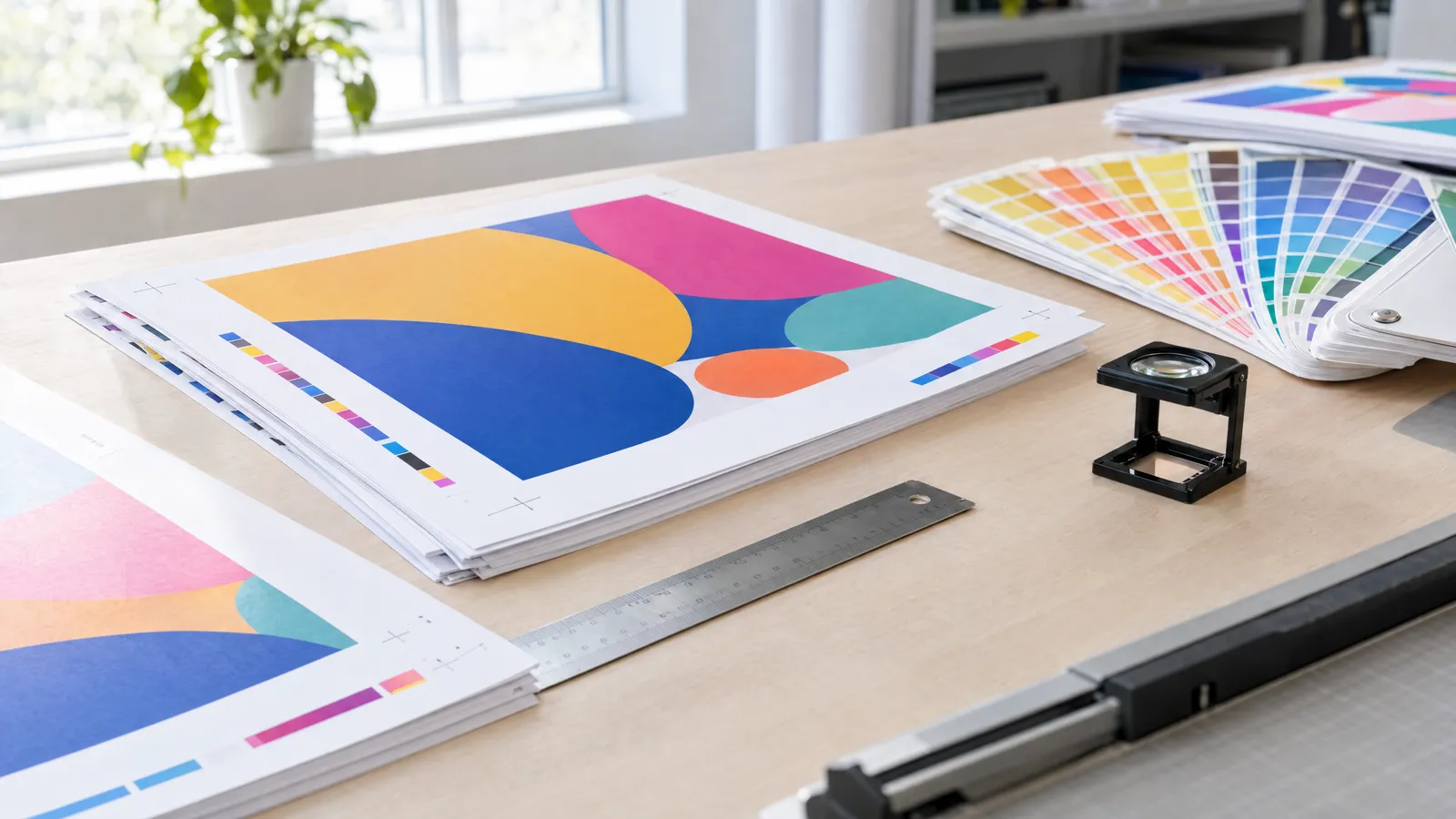
Ořezové značky přidávejte jen tehdy, když o ně tiskárna požádá; řada digitálních a velkoformátových tiskáren chce soubor bez značek, jen se spadávkou. Pokud je přidáváte, nastavte odsazení značek rovné spadávce (3 mm), aby nezasahovaly do grafiky. V InDesignu na kartě „Značky a spadávka“ zaškrtněte „Použít nastavení spadávky dokumentu“ a „Ořezové značky“.
| Produkt | Obvyklá spadávka | Ochranný okraj |
|---|---|---|
| Vizitka, leták, plakát, menu | 3 mm | 3–5 mm |
| Etiketa, samolepka (ořez plotrem) | 2–3 mm | 2–3 mm od linie ořezu |
| Roll-up | podle systému, často několik cm dole pro kazetu | několik cm od okraje, dle podkladů výrobce |
| Banner s oky nebo tunely | podle konečné úpravy, domluvte s tiskárnou | min. 3–5 cm od okraje |
Rozlišení a komprese obrázků
Pro tiskoviny prohlížené zblízka (letáky, vizitky, plakáty) by fotografie měly mít 300 DPI v měřítku 1:1. U velkoformátu sledovaného z několika metrů stačí 100–150 DPI, u bannerů pozorovaných zdálky i méně. Velkoformátové podklady se často připravují v měřítku 1:10, rozlišení v souboru pak musí být odpovídajícím způsobem desetkrát vyšší, tedy 1000–1500 DPI.
Komprese při exportu má odstranit jen nadbytečná data, ne kvalitu. Umělé navýšení rozlišení malé fotografie z internetu nepřidá detaily; vždy kontrolujte zdrojový obrázek.
| Nastavení | Doporučená hodnota |
|---|---|
| Barevné obrázky a obrázky ve stupních šedi | Bikubické převzorkování na 300 ppi u obrázků nad 450 ppi |
| Komprese barevných obrázků a stupňů šedi | JPEG v maximální kvalitě, nebo ZIP |
| Jednobitové obrázky (perokresba) | 1200 ppi, komprese CCITT Group 4 |
| Velkoformát 1:1 | 100–150 DPI |
| Velkoformát v měřítku 1:10 | 1000–1500 DPI v souboru |
Barvy v PDF pro tisk: CMYK, černá a profil
Tiskový soubor připravte v CMYK s profilem odpovídajícím papíru a technologii, např. ISO Coated v2 (FOGRA39) nebo PSO Coated v3 (FOGRA51) pro křídový papír a nenatírané profily (např. FOGRA29 nebo FOGRA52) pro ofsetový papír. Jaký profil zvolit, záleží na tiskárně, proto si ověřte její technické podmínky. Barvy RGB z obrazovky po převodu často ztrácejí sytost, zejména výrazné zelené, modré a růžové odstíny.
Velké černé plochy nastavte jako sytou (hlubokou) černou, např. C60 M40 Y40 K100, aby nepůsobily šedě. Hlídejte celkové krytí barvou: obvykle do 300 % na křídovém papíru a přibližně 260–280 % na nenatíraném; přesný limit stanoví tiskárna. Zkontrolujte také přetisk (overprint): bílý objekt se zapnutým přetiskem v tisku jednoduše zmizí.
Jak zkontrolovat hotové PDF před odesláním?
Nejspolehlivěji v Adobe Acrobat Pro: nástroj Kontrola před výstupem (Preflight) ověří shodu s PDF/X a Náhled výstupu ukáže separace, přetisk i krytí barvou. Ve Vlastnostech dokumentu na kartě Písma by u každého fontu mělo být uvedeno „vloženo“ nebo „vložená podmnožina“. Pro základní kontrolu rozměrů a vzhledu postačí i bezplatné prohlížeče PDF.
Hotové podklady z plakaty.shop (wielkareklama.eu studio) mají čistý rozměr se spadávkou 3 mm a ochranným okrajem a velké formáty jsou připravené v měřítku 1:10, přesto si i v tom případě sami přečtěte všechny nápisy, telefonní čísla a adresy. Za překlep v tisku nikdo neručí lépe než Vaše vlastní korektura.
- Zkontrolujte rozměr stránky: čistý formát plus spadávka (např. 154×216 mm pro A5).
- Zvětšete soubor na 300–400 % a prohlédněte si fotografie, tenké linky a okraje.
- Ověřte, že pozadí sahá až k okraji spadávky a text nezasahuje do ochranného okraje.
- Zkontrolujte, zda v souboru nezůstaly objekty RGB, pokud tiskárna vyžaduje PDF/X-1a.
- Celý text si ještě jednou přečtěte na zkušebním výtisku nebo ve velkém zvětšení.
Kontrolní seznam
- Export v PDF/X-4 nebo PDF/X-1a podle požadavku tiskárny
- Barvy v CMYK se správným profilem, černý text jako 100 % K
- Všechny fonty vložené nebo převedené do křivek
- Spadávka 3 mm na každé straně (velkoformát podle podkladů tiskárny)
- Text a logo alespoň 3–5 mm od linie ořezu
- Fotografie 300 DPI v měřítku 1:1 (velkoformát 100–150 DPI)
- Ořezové značky jen na přání tiskárny, s odsazením 3 mm
- Zkontrolovaný přetisk bílých objektů a limit krytí barvou
- Přečtené všechny nápisy, telefonní čísla a adresy
Časté dotazy
Jaké PDF poslat do tiskárny?
Nejbezpečnější je PDF/X-4 v CMYK s vloženými fonty a spadávkou 3 mm. Pokud tiskárna uvádí jiné požadavky, např. PDF/X-1a nebo konkrétní barevný profil, řiďte se jejími podklady. Jedna stránka v PDF by měla odpovídat jedné straně produktu.
Je nutné převádět fonty v PDF do křivek?
Ne vždy. Standard PDF/X vyžaduje vložení fontů a správně vložený font se vytiskne stejně jako křivky. Převod do křivek je potřeba, když licence fontu vložení blokuje, nebo když to vyžaduje tiskárna, řezací plotr či gravírovna.
Kolik mm spadávky přidat pro tisk?
U vizitek, letáků, plakátů a menu je standardem 3 mm na každé straně. Etikety a samolepky ořezávané plotrem často potřebují 2–3 mm. U roll-upů a bannerů závisí spadávka na systému a konečné úpravě, proto si ověřte podklady konkrétní tiskárny.
Mám do PDF pro tisk přidávat ořezové značky?
Jen když o ně tiskárna požádá. Řada digitálních a velkoformátových tiskáren dává přednost souboru bez značek, jen se spadávkou, protože si užitky na arch stejně montuje po svém. Pokud je přidáváte, nastavte odsazení značek na 3 mm, tedy stejně jako spadávku.
Jak zjistit, zda je PDF připravené pro tisk?
V Adobe Acrobat Pro spusťte Kontrolu před výstupem (Preflight) pro zvolený standard PDF/X a prohlédněte si Náhled výstupu. Ve Vlastnostech dokumentu ověřte, že jsou všechny fonty vložené. Poté zkontrolujte rozměr stránky se spadávkou a prohlédněte si soubor ve zvětšení 300–400 %.
Jaké rozlišení má mít PDF pro velkoformátový tisk?
Pro roll-upy a bannery sledované z několika metrů stačí 100–150 DPI v měřítku 1:1. Pokud soubor připravujete v měřítku 1:10, musí být rozlišení v souboru 1000–1500 DPI. Čím větší je pozorovací vzdálenost, tím nižší rozlišení je přijatelné.