Come salvare un PDF per la stampa: PDF/X, font, abbondanza e crocini
Per salvare un PDF per la stampa, esporti il file nello standard PDF/X-4 (oppure PDF/X-1a, se richiesto dalla tipografia) in CMYK, con i font incorporati o convertiti in tracciati. Aggiunga 3 mm di abbondanza su ogni lato e tenga i contenuti importanti ad almeno 3–5 mm dalla linea di taglio. Prepari le immagini a 300 DPI in scala 1:1 (grande formato: 100–150 DPI) e inserisca i crocini di taglio solo se la tipografia li richiede, con uno scostamento di 3 mm.
Un buon progetto può essere rovinato da una sola esportazione sbagliata: un font mancante, un filo bianco dopo il taglio o una foto sgranata. In questa guida vedremo passo dopo passo le impostazioni che decidono se il Suo PDF per la stampa supererà i controlli della tipografia senza correzioni. Scoprirà quale standard PDF/X scegliere, come gestire i font, come impostare abbondanze e crocini, come comprimere le immagini e come verificare da sé il file finito.
Quali impostazioni di esportazione scegliere nel programma di grafica?
La regola più importante: non usi il semplice «Salva come PDF» né la stampa su PDF tramite stampante virtuale. Scelga l'esportazione con un predefinito PDF/X, perché impone automaticamente l'incorporamento dei font, i riquadri di pagina corretti (TrimBox e BleedBox) e il profilo di output. Dopodiché adatti soltanto abbondanze, crocini e compressione alle specifiche della tipografia.
Se la tipografia mette a disposizione un proprio file di impostazioni (ad esempio .joboptions per i programmi Adobe), lo installi e lo usi al posto dei predefiniti generici. È il modo più semplice perché il file vada subito in produzione.
| Programma | Dove si trova l'esportazione | Cosa scegliere |
|---|---|---|
| Adobe InDesign | File > Esporta > Adobe PDF (stampa) | Predefinito [PDF/X-4:2008] o [PDF/X-1a:2001] |
| Adobe Illustrator | File > Salva con nome > Adobe PDF | Predefinito PDF/X-4 o PDF/X-1a |
| Affinity Publisher / Designer | File > Esporta > PDF | Preset PDF/X-4 o PDF/X-1a |
| CorelDRAW | File > Pubblica in PDF | Predefinito PDF/X-4 o PDF/X-1a |
| Canva | Condividi > Scarica > PDF per la stampa | Selezioni segni di taglio e pagina al vivo e il profilo CMYK, se disponibile |
PDF/X-1a o PDF/X-4: quale standard scegliere?
Entrambi gli standard richiedono l'incorporamento dei font e la definizione delle condizioni di stampa, ma trattano in modo diverso trasparenze e colori. Il PDF/X-1a è più datato e più restrittivo: ammette solo CMYK e colori speciali e in esportazione appiattisce tutte le trasparenze (ombre, sfumature con opacità, effetti). Il PDF/X-4 mantiene trasparenze attive e livelli, mentre gli oggetti RGB con profilo ICC vengono convertiti solo dal RIP della tipografia.
In pratica oggi il PDF/X-4 è la scelta predefinita per le moderne tipografie digitali, offset e di grande formato. Scelga il PDF/X-1a quando la tipografia lo richiede espressamente o lavora con un software RIP meno recente. L'appiattimento del X-1a può lasciare sottili linee bianche visibili nel visualizzatore PDF o trasformare porzioni di testo in grafica raster, quindi dopo l'esportazione controlli sempre il file ingrandito.
| Caratteristica | PDF/X-1a | PDF/X-4 |
|---|---|---|
| Spazio colore | Solo CMYK e colori speciali (spot) | CMYK, spot, RGB e Lab con profilo ICC |
| Trasparenza | Appiattita in esportazione | Mantenuta, gestita dal RIP |
| Livelli | Non ammessi | Ammessi |
| Font | Devono essere incorporati | Devono essere incorporati |
| Quando sceglierlo | Se lo richiede la tipografia o con un RIP datato | Di default, nella maggior parte delle tipografie attuali |
Font: incorporarli o convertirli in tracciati?
Lo standard PDF/X richiede l'incorporamento dei font, quindi con un'esportazione corretta la conversione in tracciati di solito non serve. In InDesign imposti il sottoinsieme dei font al 100% (opzione «Crea sottoinsieme dei font se la percentuale dei caratteri utilizzati è inferiore a»): così nel file finisce il font completo. Se il programma segnala che un carattere non può essere incorporato per motivi di licenza, converta il testo in tracciati.
I tracciati hanno i loro svantaggi: il testo non è più modificabile, il file diventa più pesante e il testo piccolo perde l'hinting. Per questo conservi sempre una versione di lavoro con il testo editabile. La conversione in tracciati è tipica per i file destinati a plotter da taglio e incisione e per i loghi consegnati ad altri fornitori.
- Testo più piccolo leggibile in stampa: circa 6 pt; per il testo in negativo (chiaro su fondo scuro) meglio 7–8 pt e un carattere senza grazie.
- Spessore minimo delle linee: 0,25 pt (circa 0,1 mm); linee più sottili possono sparire in stampa.
- Imposti il testo nero piccolo al 100% K, senza aggiunta di CMY, per evitare sbavature in caso di registro imperfetto.
Abbondanza, margine di sicurezza e crocini di taglio
L'abbondanza è la fascia di grafica che esce dal formato rifilato e che la tipografia elimina in fase di taglio. Protegge dal filo bianco sul bordo, perché taglierina e plotter hanno una tolleranza da frazioni di millimetro fino a 1 mm. Nel piccolo formato lo standard è 3 mm per lato: un volantino A5 (148×210 mm) nel file misura quindi 154×216 mm. Estenda sfondi e foto fino al bordo dell'abbondanza e mantenga testi, logo e numeri di telefono all'interno del margine di sicurezza.
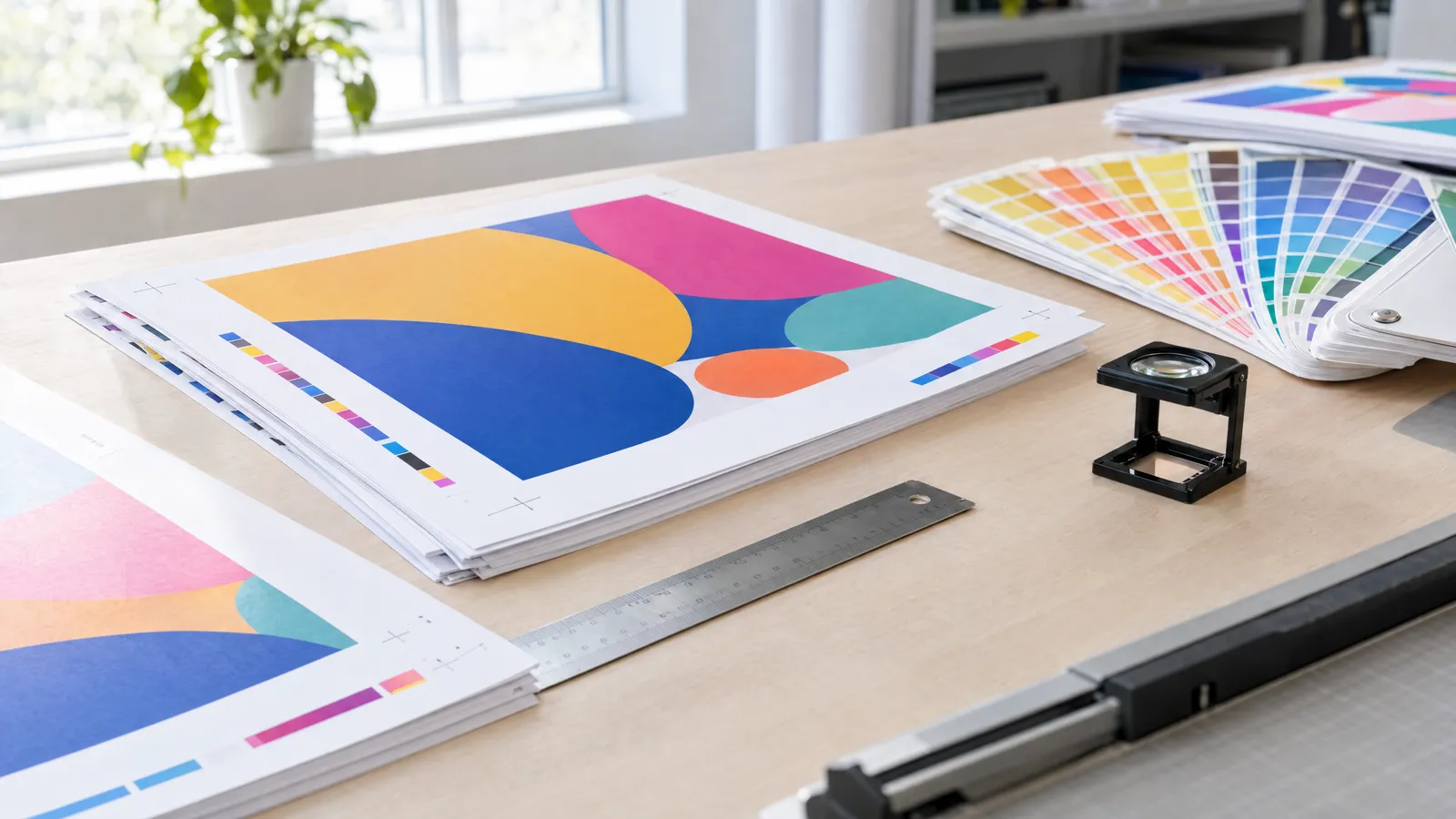
Aggiunga i crocini di taglio solo se la tipografia li richiede: molte tipografie digitali e di grande formato vogliono il file senza crocini, con la sola abbondanza. Se li inserisce, imposti uno scostamento pari all'abbondanza (3 mm), così non invadono la grafica. In InDesign, nella sezione «Indicatori e pagina al vivo», selezioni «Usa impostazioni pagina al vivo del documento» e «Indicatori di ritaglio».
| Prodotto | Abbondanza tipica | Margine di sicurezza |
|---|---|---|
| Biglietto da visita, volantino, manifesto, menu | 3 mm | 3–5 mm |
| Etichetta, adesivo (taglio a plotter) | 2–3 mm | 2–3 mm dalla linea di taglio |
| Roll-up | in base al sistema, spesso alcuni cm in basso per la base | alcuni cm dal bordo, secondo le specifiche |
| Striscione con occhielli o asole | in base alla finitura, da concordare con la tipografia | min. 3–5 cm dal bordo |
Risoluzione e compressione delle immagini
Per la stampa vista da vicino (volantini, biglietti da visita, manifesti) le foto devono avere 300 DPI in scala 1:1. Nel grande formato osservato da qualche metro bastano 100–150 DPI, e per gli striscioni visti da lontano anche meno. I file di grande formato si preparano spesso in scala 1:10: in quel caso la risoluzione nel file deve essere dieci volte più alta, cioè 1000–1500 DPI.
La compressione in esportazione deve eliminare solo i dati superflui, non la qualità. Aumentare artificialmente la risoluzione di una piccola foto presa da internet non aggiunge dettagli: controlli sempre l'immagine originale.
| Impostazione | Valore consigliato |
|---|---|
| Immagini a colori e in scala di grigio | Ricampionamento bicubico a 300 ppi per immagini oltre 450 ppi |
| Compressione colore e grigio | JPEG qualità massima, oppure ZIP |
| Immagini monocromatiche (tratto) | 1200 ppi, compressione CCITT Group 4 |
| Grande formato 1:1 | 100–150 DPI |
| Grande formato in scala 1:10 | 1000–1500 DPI nel file |
Colori nel PDF per la stampa: CMYK, nero e profilo
Prepari il file di stampa in CMYK con un profilo adatto a carta e tecnologia, ad esempio ISO Coated v2 (FOGRA39) o PSO Coated v3 (FOGRA51) per la carta patinata e profili per carta non patinata (ad esempio FOGRA29 o FOGRA52) per la carta uso mano. Il profilo da scegliere dipende dalla tipografia, quindi verifichi le sue specifiche. I colori RGB dello schermo, dopo la conversione, perdono spesso saturazione, soprattutto verdi, azzurri e rosa intensi.
Imposti i grandi fondi neri come nero ricco, ad esempio C60 M40 Y40 K100, perché non risultino grigi. Tenga d'occhio la copertura totale d'inchiostro: di solito fino al 300% su carta patinata e circa 260–280% su carta non patinata; il limite esatto lo indica la tipografia. Controlli anche la sovrastampa: un oggetto bianco con la sovrastampa attiva semplicemente sparisce in stampa.
Come controllare il PDF finito prima dell'invio?
Il modo più sicuro è Adobe Acrobat Pro: la Verifica preliminare (Preflight) controlla la conformità al PDF/X e l'Anteprima output mostra separazioni, sovrastampa e copertura d'inchiostro. In Proprietà documento, scheda Font, accanto a ogni carattere deve comparire la dicitura «Incorporato» o «Sottoinsieme incorporato». Anche i visualizzatori PDF gratuiti bastano per un controllo di base di dimensioni e aspetto.
I file pronti di plakaty.shop (wielkareklama.eu studio) hanno il formato rifilato con 3 mm di abbondanza e il margine di sicurezza, e i grandi formati sono preparati in scala 1:10; anche in questo caso, però, rilegga personalmente tutte le scritte, i numeri di telefono e gli indirizzi. Contro un refuso in stampa nessuno La tutela meglio della Sua stessa correzione di bozze.
- Verifichi le dimensioni della pagina: formato rifilato più abbondanza (es. 154×216 mm per l'A5).
- Ingrandisca il file al 300–400% e controlli foto, linee sottili e bordi.
- Si assicuri che lo sfondo arrivi fino al bordo dell'abbondanza e che il testo non invada il margine.
- Verifichi che nel file non siano rimasti oggetti RGB, se la tipografia richiede il PDF/X-1a.
- Rilegga tutto il testo su una prova di stampa o con un forte ingrandimento.
Checklist
- Esportazione in PDF/X-4 o PDF/X-1a, secondo le richieste della tipografia
- Colori in CMYK con il profilo corretto, testo nero al 100% K
- Tutti i font incorporati o convertiti in tracciati
- Abbondanza di 3 mm su ogni lato (grande formato secondo le specifiche)
- Testi e logo ad almeno 3–5 mm dalla linea di taglio
- Foto a 300 DPI in scala 1:1 (grande formato 100–150 DPI)
- Crocini di taglio solo se richiesti dalla tipografia, con scostamento di 3 mm
- Sovrastampa degli oggetti bianchi e limite di copertura d'inchiostro controllati
- Tutte le scritte, i telefoni e gli indirizzi riletti
Domande frequenti
Quale PDF inviare alla tipografia?
La scelta più sicura è un PDF/X-4 in CMYK, con font incorporati e 3 mm di abbondanza. Se la tipografia indica requisiti diversi, ad esempio PDF/X-1a o un profilo colore specifico, segua le sue specifiche. Ogni pagina del PDF deve corrispondere a una pagina del prodotto.
I font nel PDF vanno convertiti in tracciati?
Non sempre. Lo standard PDF/X richiede l'incorporamento dei font e un font incorporato correttamente si stampa esattamente come i tracciati. La conversione serve quando la licenza del font ne impedisce l'incorporamento o quando lo richiedono la tipografia, il plotter da taglio o il laboratorio di incisione.
Quanti mm di abbondanza servono per la stampa?
Per biglietti da visita, volantini, manifesti e menu lo standard è 3 mm per lato. Etichette e adesivi tagliati a plotter richiedono spesso 2–3 mm. Per roll-up e striscioni l'abbondanza dipende dal sistema e dalla finitura, quindi verifichi le specifiche della tipografia.
Nel PDF per la stampa vanno inseriti i crocini di taglio?
Solo se la tipografia li richiede. Molte tipografie digitali e di grande formato preferiscono il file senza crocini, con la sola abbondanza, perché impaginano comunque i soggetti sul foglio a modo loro. Se li inserisce, imposti uno scostamento di 3 mm, pari all'abbondanza.
Come verificare se un PDF è pronto per la stampa?
In Adobe Acrobat Pro avvii la Verifica preliminare per lo standard PDF/X scelto e controlli l'Anteprima output. In Proprietà documento verifichi che tutti i font siano incorporati. Poi controlli le dimensioni della pagina con l'abbondanza ed esamini il file ingrandito al 300–400%.
Quale risoluzione per un PDF di stampa in grande formato?
Per roll-up e striscioni osservati da qualche metro bastano 100–150 DPI in scala 1:1. Se prepara il file in scala 1:10, la risoluzione nel file deve essere di 1000–1500 DPI. Maggiore è la distanza di osservazione, più bassa è la risoluzione accettabile.