PDF für den Druck speichern: PDF/X, Schriften, Beschnitt und Schnittmarken
Um ein PDF für den Druck zu speichern, exportieren Sie die Datei im Standard PDF/X-4 (oder PDF/X-1a, wenn die Druckerei das verlangt) in CMYK, mit eingebetteten oder in Pfade umgewandelten Schriften. Legen Sie an jeder Seite 3 mm Beschnitt an und halten Sie wichtige Inhalte mindestens 3–5 mm von der Schnittlinie entfernt. Bilder sollten im Maßstab 1:1 eine Auflösung von 300 DPI haben (Großformat: 100–150 DPI); Schnittmarken setzen Sie nur auf Wunsch der Druckerei, mit einem Versatz von 3 mm.
Ein gelungenes Layout lässt sich mit einem einzigen fehlerhaften Export ruinieren: eine fehlende Schrift, ein weißer Rand nach dem Schneiden oder ein unscharfes Foto. In diesem Ratgeber gehen Sie Schritt für Schritt alle Einstellungen durch, die darüber entscheiden, ob Ihr Druck-PDF ohne Korrekturschleife in die Produktion geht. Sie erfahren, welchen PDF/X-Standard Sie wählen sollten, wie Sie mit Schriften umgehen, wie Sie Beschnitt und Schnittmarken anlegen, wie Sie Bilder komprimieren und wie Sie die fertige Datei selbst prüfen.
Welche Exporteinstellungen wählen Sie im Grafikprogramm?
Die wichtigste Regel: Verwenden Sie nicht das einfache „Als PDF speichern“ und drucken Sie nicht über einen virtuellen PDF-Drucker. Wählen Sie den Export mit einer fertigen PDF/X-Vorgabe, denn sie erzwingt automatisch eingebettete Schriften, korrekte Seitenrahmen (TrimBox und BleedBox) und ein Ausgabeprofil. Anschließend passen Sie nur noch Beschnitt, Marken und Komprimierung an die Vorgaben der Druckerei an.
Stellt die Druckerei eine eigene Einstellungsdatei bereit (z. B. .joboptions für Adobe-Programme), installieren Sie diese und verwenden Sie sie anstelle der Standardvorgaben. So gelangt Ihre Datei am einfachsten direkt in die Produktion.
| Programm | Wo Sie den Export finden | Was Sie wählen |
|---|---|---|
| Adobe InDesign | Datei > Exportieren > Adobe PDF (Druck) | Vorgabe [PDF/X-4:2008] oder [PDF/X-1a:2001] |
| Adobe Illustrator | Datei > Speichern unter > Adobe PDF | Vorgabe PDF/X-4 oder PDF/X-1a |
| Affinity Publisher / Designer | Datei > Exportieren > PDF | Voreinstellung PDF/X-4 oder PDF/X-1a |
| CorelDRAW | Datei > Als PDF veröffentlichen | Vorgabe PDF/X-4 oder PDF/X-1a |
| Canva | Teilen > Herunterladen > PDF für Druck | Schnittmarken und Anschnitt aktivieren sowie, falls verfügbar, das CMYK-Profil |
PDF/X-1a oder PDF/X-4 – welcher Standard ist der richtige?
Beide Standards verlangen eingebettete Schriften und definierte Druckbedingungen, unterscheiden sich aber im Umgang mit Transparenzen und Farben. PDF/X-1a ist älter und strenger: Er lässt nur CMYK und Sonderfarben zu und reduziert alle Transparenzen (Schatten, Verläufe mit Deckkraft, Effekte) beim Export. PDF/X-4 erhält Live-Transparenzen und Ebenen, RGB-Objekte mit ICC-Profil werden erst im RIP der Druckerei konvertiert.
In der Praxis ist PDF/X-4 heute die Standardwahl für moderne Digital-, Offset- und Großformatdruckereien. PDF/X-1a wählen Sie, wenn die Druckerei ausdrücklich danach verlangt oder mit älterer RIP-Software arbeitet. Die Transparenzreduzierung bei X-1a kann feine weiße Linien hinterlassen, die im PDF-Viewer sichtbar sind, oder Textteile in Rastergrafik umwandeln. Prüfen Sie die Datei nach dem Export deshalb immer in starker Vergrößerung.
| Merkmal | PDF/X-1a | PDF/X-4 |
|---|---|---|
| Farbraum | Nur CMYK und Sonderfarben (Spot) | CMYK, Spot, RGB und Lab mit ICC-Profil |
| Transparenz | Beim Export reduziert | Erhalten, wird vom RIP verarbeitet |
| Ebenen | Nicht zulässig | Zulässig |
| Schriften | Müssen eingebettet sein | Müssen eingebettet sein |
| Wann wählen | Wenn die Druckerei es verlangt oder ein älterer RIP im Einsatz ist | Standardmäßig, in den meisten heutigen Druckereien |
Schriften: einbetten oder in Pfade umwandeln?
Der PDF/X-Standard verlangt eingebettete Schriften, daher ist das Umwandeln in Pfade bei korrektem Export meist nicht nötig. Stellen Sie in InDesign die Untergruppe auf 100 % ein (Option „Untergruppen von Schriften, wenn Anteil verwendeter Zeichen kleiner ist als“), dann wird die vollständige Schrift in die Datei übernommen. Meldet das Programm, dass sich eine Schrift aus Lizenzgründen nicht einbetten lässt, wandeln Sie den Text in Pfade um.
Pfade haben jedoch Nachteile: Der Text lässt sich nicht mehr korrigieren, die Datei wird größer und kleiner Text verliert sein Hinting. Bewahren Sie deshalb immer eine Arbeitsversion mit editierbarem Text auf. Üblich ist das Umwandeln in Pfade bei Dateien für Schneideplotter und Gravuren sowie bei Logos, die an andere Dienstleister weitergegeben werden.
- Kleinste lesbare Schriftgröße im Druck: etwa 6 pt; bei negativem Text (hell auf dunklem Grund) besser 7–8 pt und eine serifenlose Schrift.
- Minimale Linienstärke: 0,25 pt (ca. 0,1 mm); dünnere Linien können im Druck verschwinden.
- Kleinen schwarzen Text als 100 % K anlegen, ohne CMY-Anteile, damit er bei ungenauem Passer nicht unscharf wirkt.
Beschnitt, Sicherheitsabstand und Schnittmarken
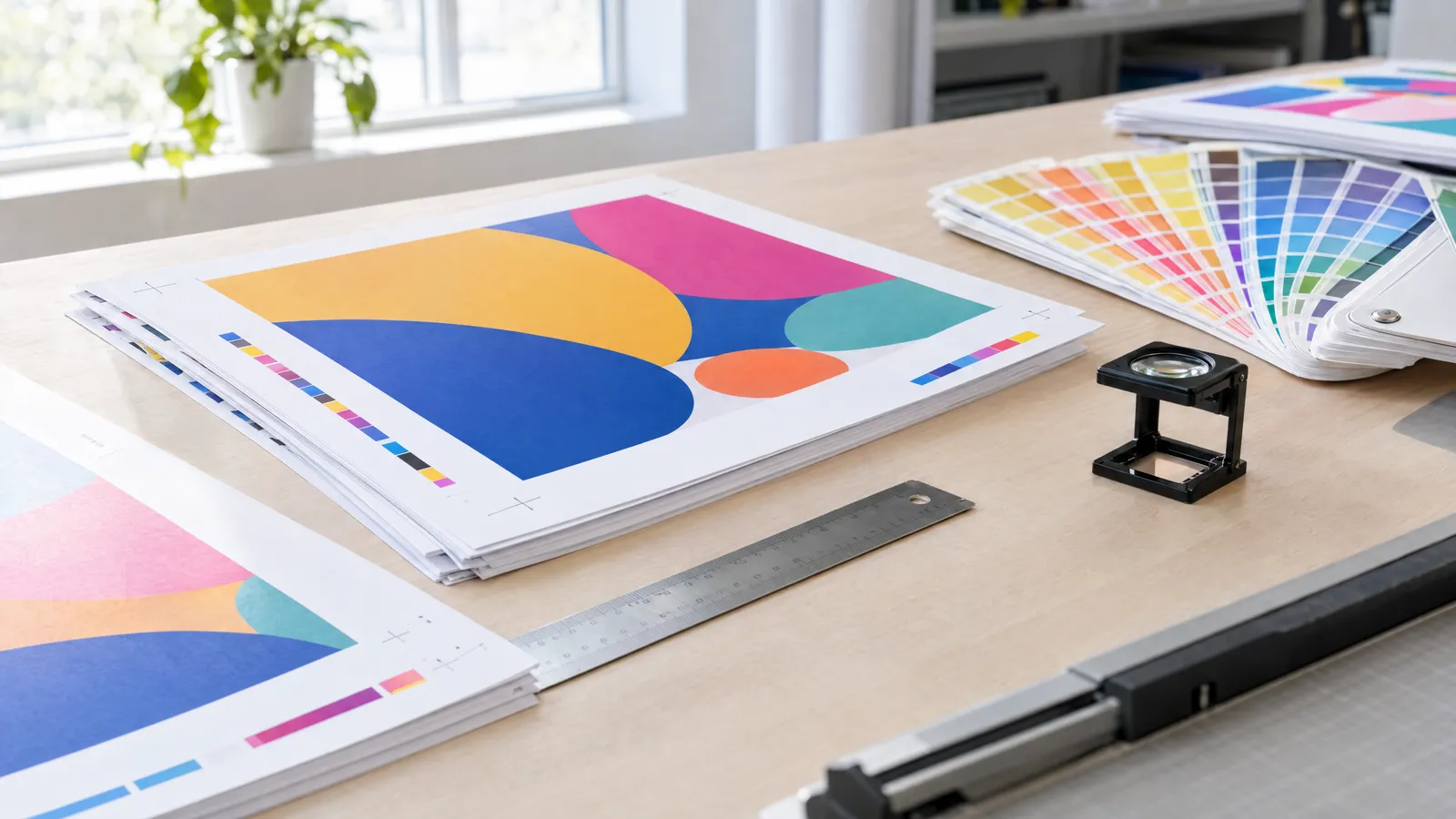
Der Beschnitt ist ein Streifen Grafik, der über das Endformat hinausreicht und von der Druckerei abgeschnitten wird. Er verhindert weiße Ränder, denn Schneidemaschine und Plotter arbeiten mit einer Schnitttoleranz von Bruchteilen eines Millimeters bis zu 1 mm. Im Kleinformat sind 3 mm Beschnitt an jeder Seite Standard, ein A5-Flyer (148×210 mm) hat in der Datei also 154×216 mm. Ziehen Sie Hintergründe und Fotos bis an den Beschnittrand, Text, Logos und Telefonnummern bleiben dagegen innerhalb des Sicherheitsabstands im Endformat.
Setzen Sie Schnittmarken nur, wenn die Druckerei sie verlangt; viele Digital- und Großformatdruckereien möchten die Datei ohne Marken, nur mit Beschnitt. Wenn Sie Marken hinzufügen, stellen Sie den Versatz gleich dem Beschnitt ein (3 mm), damit sie nicht in die Grafik ragen. Aktivieren Sie in InDesign im Bereich „Marken und Anschnitt“ die Optionen „Anschnitteinstellungen des Dokuments verwenden“ und „Schnittmarken“.
| Produkt | Üblicher Beschnitt | Sicherheitsabstand |
|---|---|---|
| Visitenkarte, Flyer, Plakat, Speisekarte | 3 mm | 3–5 mm |
| Etikett, Aufkleber (Plotterschnitt) | 2–3 mm | 2–3 mm von der Schnittlinie |
| Roll-up | je nach System, oft einige cm unten für die Kassette | einige cm vom Rand, laut Vorgaben |
| Banner mit Ösen oder Hohlsaum | je nach Konfektionierung, mit der Druckerei abstimmen | mind. 3–5 cm vom Rand |
Auflösung und Bildkomprimierung
Für Drucksachen, die aus der Nähe betrachtet werden (Flyer, Visitenkarten, Plakate), sollten Fotos im Maßstab 1:1 eine Auflösung von 300 DPI haben. Im Großformat, das aus einigen Metern Entfernung betrachtet wird, genügen 100–150 DPI, bei Bannern mit großem Betrachtungsabstand sogar weniger. Großformatige Dateien werden häufig im Maßstab 1:10 angelegt; dann muss die Auflösung in der Datei entsprechend zehnmal höher sein, also 1000–1500 DPI.
Die Komprimierung beim Export soll nur überflüssige Daten entfernen, nicht die Qualität. Ein kleines Foto aus dem Internet gewinnt durch künstliches Hochrechnen keine Details hinzu; prüfen Sie immer das Ausgangsbild.
| Einstellung | Empfohlener Wert |
|---|---|
| Farb- und Graustufenbilder | Bikubische Neuberechnung auf 300 ppi für Bilder über 450 ppi |
| Komprimierung Farbe und Graustufen | JPEG, maximale Qualität, oder ZIP |
| Einfarbige Bilder (Strich) | 1200 ppi, Komprimierung CCITT Group 4 |
| Großformat 1:1 | 100–150 DPI |
| Großformat im Maßstab 1:10 | 1000–1500 DPI in der Datei |
Farben im Druck-PDF: CMYK, Schwarz und Profil
Legen Sie die Druckdatei in CMYK mit einem Profil an, das zu Papier und Druckverfahren passt, z. B. ISO Coated v2 (FOGRA39) oder PSO Coated v3 (FOGRA51) für gestrichenes Papier sowie ungestrichene Profile (z. B. FOGRA29 oder FOGRA52) für Offsetpapier. Welches Profil das richtige ist, hängt von der Druckerei ab – prüfen Sie deren Vorgaben. RGB-Farben vom Bildschirm verlieren bei der Konvertierung oft an Sättigung, besonders kräftige Grün-, Blau- und Pinktöne.
Große schwarze Flächen legen Sie als Tiefschwarz an, z. B. C60 M40 Y40 K100, damit sie nicht grau wirken. Achten Sie auf den Gesamtfarbauftrag: in der Regel bis 300 % auf gestrichenem und etwa 260–280 % auf ungestrichenem Papier; den genauen Grenzwert nennt die Druckerei. Prüfen Sie auch das Überdrucken: Ein weißes Objekt mit aktiviertem Überdrucken verschwindet im Druck einfach.
Wie prüfen Sie das fertige PDF vor dem Versand?
Am zuverlässigsten gelingt das in Adobe Acrobat Pro: Die Preflight-Funktion prüft die PDF/X-Konformität, die Ausgabevorschau zeigt Separationen, Überdrucken und Farbauftrag. In den Dokumenteigenschaften sollte im Register Schriften bei jeder Schrift der Zusatz „eingebettet“ oder „eingebettete Untergruppe“ stehen. Für eine grundlegende Kontrolle von Maßen und Erscheinungsbild reichen auch kostenlose PDF-Viewer.
Fertige Dateien von plakaty.shop (wielkareklama.eu studio) haben das Endformat mit 3 mm Beschnitt und Sicherheitsabstand, Großformate sind im Maßstab 1:10 angelegt. Lesen Sie trotzdem alle Texte, Telefonnummern und Adressen selbst Korrektur. Gegen einen Tippfehler im Druck hilft nichts besser als Ihre eigene Korrektur.
- Seitenmaß prüfen: Endformat plus Beschnitt (z. B. 154×216 mm bei A5).
- Datei auf 300–400 % vergrößern und Fotos, feine Linien und Ränder kontrollieren.
- Sicherstellen, dass der Hintergrund bis zum Beschnittrand reicht und kein Text in den Randbereich ragt.
- Prüfen, ob noch RGB-Objekte in der Datei sind, falls die Druckerei PDF/X-1a verlangt.
- Den gesamten Text noch einmal auf einem Probedruck oder in starker Vergrößerung lesen.
Checkliste
- Export als PDF/X-4 oder PDF/X-1a, gemäß den Vorgaben der Druckerei
- Farben in CMYK mit passendem Profil, schwarzer Text als 100 % K
- Alle Schriften eingebettet oder in Pfade umgewandelt
- 3 mm Beschnitt an jeder Seite (Großformat laut Vorgaben)
- Text und Logo mindestens 3–5 mm von der Schnittlinie entfernt
- Fotos mit 300 DPI im Maßstab 1:1 (Großformat 100–150 DPI)
- Schnittmarken nur auf Wunsch der Druckerei, mit 3 mm Versatz
- Überdrucken weißer Objekte und Farbauftragsgrenze geprüft
- Alle Texte, Telefonnummern und Adressen Korrektur gelesen
Häufige Fragen
Welches PDF schicke ich an die Druckerei?
Am sichersten ist PDF/X-4 in CMYK, mit eingebetteten Schriften und 3 mm Beschnitt. Nennt die Druckerei andere Anforderungen, z. B. PDF/X-1a oder ein bestimmtes Farbprofil, halten Sie sich an deren Vorgaben. Eine Seite im PDF sollte einer Seite des Produkts entsprechen.
Müssen Schriften im PDF in Pfade umgewandelt werden?
Nicht immer. Der PDF/X-Standard verlangt eingebettete Schriften, und eine korrekt eingebettete Schrift druckt genauso wie Pfade. Das Umwandeln ist nötig, wenn die Schriftlizenz das Einbetten verhindert oder wenn Druckerei, Schneideplotter oder Gravurbetrieb es verlangen.
Wie viel mm Beschnitt brauche ich für den Druck?
Für Visitenkarten, Flyer, Plakate und Speisekarten sind 3 mm an jeder Seite Standard. Etiketten und geplottete Aufkleber benötigen oft 2–3 mm. Bei Roll-ups und Bannern hängt der Beschnitt von System und Konfektionierung ab – prüfen Sie die Vorgaben der jeweiligen Druckerei.
Sollte ich dem Druck-PDF Schnittmarken hinzufügen?
Nur wenn die Druckerei sie verlangt. Viele Digital- und Großformatdruckereien bevorzugen Dateien ohne Marken, nur mit Beschnitt, weil sie die Nutzen ohnehin selbst auf dem Bogen anordnen. Wenn Sie Marken setzen, stellen Sie den Versatz auf 3 mm ein, also gleich dem Beschnitt.
Wie prüfe ich, ob ein PDF druckfertig ist?
Starten Sie in Adobe Acrobat Pro den Preflight für den gewählten PDF/X-Standard und sehen Sie sich die Ausgabevorschau an. Prüfen Sie in den Dokumenteigenschaften, ob alle Schriften eingebettet sind. Kontrollieren Sie anschließend das Seitenmaß inklusive Beschnitt und betrachten Sie die Datei in 300–400 % Vergrößerung.
Welche Auflösung braucht ein PDF für den Großformatdruck?
Für Roll-ups und Banner, die aus einigen Metern Entfernung betrachtet werden, reichen 100–150 DPI im Maßstab 1:1. Legen Sie die Datei im Maßstab 1:10 an, muss die Auflösung in der Datei 1000–1500 DPI betragen. Je größer der Betrachtungsabstand, desto geringer darf die Auflösung sein.