Nyomdakész PDF mentése: PDF/X, betűtípusok, kifutó és vágójelek
Nyomdakész PDF-hez exportálja a fájlt PDF/X-4 szabványban (vagy PDF/X-1a-ban, ha a nyomda ezt kéri), CMYK színekben, beágyazott vagy görbékké alakított betűtípusokkal. Adjon hozzá minden oldalon 3 mm kifutót, a fontos tartalmakat pedig tartsa legalább 3–5 mm-re a vágóvonaltól. A fotók 1:1 méretarányban 300 DPI felbontásúak legyenek (nagyformátumnál 100–150 DPI), vágójeleket pedig csak a nyomda kérésére tegyen a fájlba, 3 mm-es eltolással.
Egy jó tervet egyetlen rossz exportálás is tönkretehet: hiányzó betűtípus, vágás után megjelenő fehér szél vagy életlen fotó. Ebben az útmutatóban lépésről lépésre végigvesszük azokat a beállításokat, amelyeken múlik, hogy nyomdai PDF-je javítás nélkül átmegy-e a nyomdán. Megtudhatja, melyik PDF/X szabványt válassza, mit tegyen a betűtípusokkal, hogyan állítsa be a kifutót és a vágójeleket, hogyan tömörítse a képeket, és hogyan ellenőrizze saját maga a kész fájlt.
Milyen exportálási beállításokat válasszon a grafikai programban?
A legfontosabb szabály: ne használja az egyszerű „Mentés PDF-ként” funkciót, és ne nyomtasson PDF-be virtuális nyomtatón keresztül. Válassza a beépített PDF/X előbeállítással történő exportálást, mert ez automatikusan kikényszeríti a betűtípusok beágyazását, a helyes oldaldobozokat (TrimBox és BleedBox) és a kimeneti profilt. Ezután már csak a kifutót, a vágójeleket és a tömörítést kell a nyomda előírásaihoz igazítania.
Ha a nyomda saját beállításfájlt biztosít (például .joboptions fájlt az Adobe programokhoz), telepítse, és ezt használja az általános beállítások helyett. Ez a legegyszerűbb módja annak, hogy a fájl azonnal gyártásba kerülhessen.
| Program | Hol találja az exportálást | Mit válasszon |
|---|---|---|
| Adobe InDesign | Fájl > Exportálás > Adobe PDF (Nyomtatás) | [PDF/X-4:2008] vagy [PDF/X-1a:2001] előbeállítás |
| Adobe Illustrator | Fájl > Mentés másként > Adobe PDF | PDF/X-4 vagy PDF/X-1a előbeállítás |
| Affinity Publisher / Designer | Fájl > Exportálás > PDF | PDF/X-4 vagy PDF/X-1a előbeállítás |
| CorelDRAW | Fájl > Közzététel PDF formátumban | PDF/X-4 vagy PDF/X-1a előbeállítás |
| Canva | Megosztás > Letöltés > PDF nyomtatáshoz | Jelölje be a vágójeleket és a kifutót, valamint a CMYK profilt, ha elérhető |
PDF/X-1a vagy PDF/X-4 – melyik szabványt válassza?
Mindkét szabvány megköveteli a betűtípusok beágyazását és a nyomtatási feltételek meghatározását, de eltérően kezelik az átlátszóságot és a színeket. A PDF/X-1a régebbi és szigorúbb: csak CMYK és direkt színeket enged, az összes átlátszóságot (árnyékokat, áttetsző színátmeneteket, effekteket) pedig exportáláskor egyesíti (lapítja). A PDF/X-4 megőrzi az élő átlátszóságot és a rétegeket, az ICC profillal rendelkező RGB objektumokat pedig csak a nyomda RIP-je alakítja át.
A gyakorlatban ma a PDF/X-4 az alapértelmezett választás a korszerű digitális, ofszet- és nagyformátumú nyomdáknál. A PDF/X-1a-t akkor válassza, ha a nyomda kifejezetten ezt kéri, vagy régebbi RIP-szoftverrel dolgozik. Az X-1a-nál végzett lapítás vékony fehér vonalakat hagyhat, amelyek a PDF-nézegetőben látszanak, vagy a szöveg egyes részeit raszteres grafikává alakíthatja, ezért exportálás után mindig nézze át a fájlt nagyításban.
| Jellemző | PDF/X-1a | PDF/X-4 |
|---|---|---|
| Színtér | Csak CMYK és direkt színek (spot) | CMYK, spot, RGB és Lab ICC profillal |
| Átlátszóság | Exportáláskor lapítva | Megmarad, a RIP kezeli |
| Rétegek | Nem megengedettek | Megengedettek |
| Betűtípusok | Kötelező beágyazni | Kötelező beágyazni |
| Mikor válassza | Ha a nyomda előírja, vagy régi a RIP | Alapértelmezésként, a legtöbb mai nyomdában |
Betűtípusok: beágyazni vagy görbékké alakítani?
A PDF/X szabvány megköveteli a betűtípusok beágyazását, így helyes exportálásnál a görbékké alakítás általában nem szükséges. Az InDesignban állítsa a részhalmaz-küszöböt 100%-ra (a „Betűkészlet részhalmaza, ha a felhasznált karakterek aránya kisebb, mint” beállításnál), így a teljes betűtípus bekerül a fájlba. Ha a program jelzi, hogy a betűtípus licenc miatt nem ágyazható be, alakítsa a szöveget görbékké.
A görbéknek megvannak a hátrányaik: a szöveg többé nem javítható, a fájl nagyobb lesz, az apró szöveg pedig elveszíti a hintinget. Ezért mindig őrizze meg a szerkeszthető szöveget tartalmazó munkaverziót is. A görbékké alakítás jellemző a vágóplotterhez és gravírozáshoz készülő fájloknál, valamint a más kivitelezőknek átadott logóknál.
- A legkisebb olvasható betűméret nyomtatásban: kb. 6 pt; negatív (sötét alapon világos) szövegnél inkább 7–8 pt és talpatlan betűtípus ajánlott.
- Minimális vonalvastagság: 0,25 pt (kb. 0,1 mm); a vékonyabb vonalak eltűnhetnek nyomtatáskor.
- Az apró fekete szöveget állítsa 100% K-ra, CMY hozzáadása nélkül, hogy pontatlan színillesztésnél se mosódjon el.
Kifutó, biztonsági margó és vágójelek
A kifutó a nettó méreten túlnyúló grafikai sáv, amelyet a nyomda levág. Megóvja a fehér széltől, mert a vágógép és a plotter vágási tűrése a milliméter törtrészétől 1 mm-ig terjedhet. Kisformátumú nyomtatványoknál a szabvány minden oldalon 3 mm kifutó, vagyis egy A5-ös (148×210 mm) szórólap a fájlban 154×216 mm. A hátteret és a fotókat húzza ki a kifutó széléig, a szöveget, a logót és a telefonszámokat pedig tartsa a formátumon belüli biztonsági margóban.
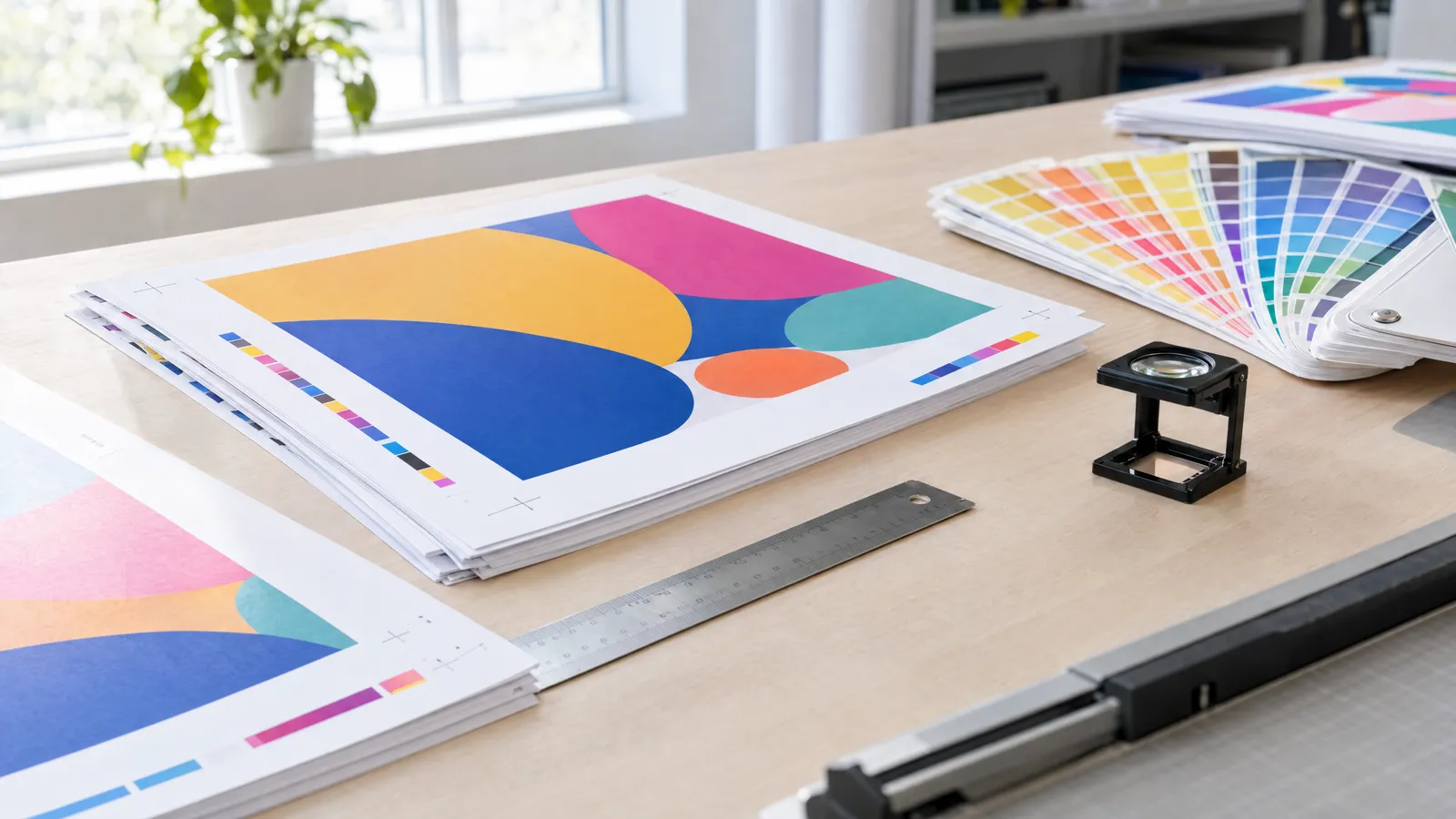
Vágójeleket csak akkor tegyen a fájlba, ha a nyomda kéri; sok digitális és nagyformátumú nyomda vágójelek nélküli, csak kifutóval ellátott fájlt vár. Ha mégis hozzáadja őket, a vágójelek eltolását állítsa a kifutóval azonos értékre (3 mm), hogy ne lógjanak bele a grafikába. Az InDesignban a „Jelölések és kifutók” fülön jelölje be a „Dokumentum kifutóbeállításainak használata” és a „Vágójelek” opciót.
| Termék | Szokásos kifutó | Biztonsági margó |
|---|---|---|
| Névjegykártya, szórólap, plakát, étlap | 3 mm | 3–5 mm |
| Címke, matrica (plotteres vágás) | 2–3 mm | 2–3 mm a vágóvonaltól |
| Roll-up | rendszerfüggő, alul gyakran néhány cm a kazettához | néhány cm a széltől, az előírások szerint |
| Ringlis vagy hurkos molinó | a kivitelezéstől függ, egyeztessen a nyomdával | min. 3–5 cm a széltől |
A képek felbontása és tömörítése
Közelről nézett nyomtatványoknál (szórólap, névjegykártya, plakát) a fotók 1:1 méretarányban 300 DPI felbontásúak legyenek. A néhány méterről nézett nagyformátumú nyomtatványoknál elég a 100–150 DPI, a messziről látható molinóknál akár ennél kevesebb is. A nagyformátumú fájlokat gyakran 1:10 méretarányban készítik el, ilyenkor a fájlban a felbontásnak tízszer magasabbnak, azaz 1000–1500 DPI-nak kell lennie.
Az exportáláskor alkalmazott tömörítés csak a felesleges adatokat távolítsa el, ne a minőséget. Egy internetről letöltött kis kép felbontásának mesterséges felnagyítása nem ad hozzá részleteket; mindig a forrásképet ellenőrizze.
| Beállítás | Ajánlott érték |
|---|---|
| Színes és szürkeárnyalatos képek | Bikubikus újramintavételezés 300 ppi-re a 450 ppi feletti képeknél |
| Színes és szürke képek tömörítése | JPEG, maximális minőség, vagy ZIP |
| Egybites (vonalas) képek | 1200 ppi, CCITT Group 4 tömörítés |
| Nagyformátum 1:1 arányban | 100–150 DPI |
| Nagyformátum 1:10 arányban | 1000–1500 DPI a fájlban |
Színek a nyomdai PDF-ben: CMYK, fekete és profil
A nyomdai fájlt CMYK-ban készítse el, a papírnak és a technológiának megfelelő profillal, például ISO Coated v2 (FOGRA39) vagy PSO Coated v3 (FOGRA51) profillal bevonatos papírhoz, illetve bevonat nélküli profillal (pl. FOGRA29 vagy FOGRA52) ofszetpapírhoz. Hogy melyik profilt válassza, az a nyomdától függ, ezért nézze meg az előírásait. A képernyős RGB színek a konverzió után gyakran veszítenek telítettségükből, különösen az élénk zöldek, kékek és rózsaszínek.
A nagy fekete felületeket állítsa mélyfeketére, például C60 M40 Y40 K100 értékre, hogy ne hassanak szürkének. Ügyeljen a teljes festékfedettségre: bevonatos papíron általában legfeljebb 300%, bevonat nélkülin kb. 260–280%; a pontos határt a nyomda adja meg. Ellenőrizze a felülnyomást (overprint) is: a bekapcsolt felülnyomású fehér objektum egyszerűen eltűnik nyomtatáskor.
Hogyan ellenőrizze a kész PDF-et elküldés előtt?
A legmegbízhatóbban az Adobe Acrobat Pro programban teheti meg: az Előzetes ellenőrzés (Preflight) eszköz megvizsgálja a PDF/X-megfelelőséget, a Kimeneti előnézet pedig megmutatja a színkivonatokat, a felülnyomást és a festékfedettséget. A Dokumentum tulajdonságai ablak Betűkészletek fülén minden betűtípus mellett a „beágyazott” vagy „beágyazott részhalmaz” megjelölésnek kell szerepelnie. Az alapvető méret- és megjelenésellenőrzéshez az ingyenes PDF-nézegetők is elegendők.
A plakaty.shop (wielkareklama.eu studio) kész fájljai nettó méretűek 3 mm kifutóval és biztonsági margóval, a nagyformátumúak pedig 1:10 méretarányban készülnek, de még ekkor is olvassa át saját maga az összes feliratot, telefonszámot és címet. A nyomtatásban maradt elírásért senki sem felel jobban, mint az Ön saját korrektúrája.
- Ellenőrizze az oldalméretet: nettó méret plusz kifutó (pl. A5-nél 154×216 mm).
- Nagyítsa a fájlt 300–400%-ra, és nézze át a fotókat, a vékony vonalakat és a széleket.
- Győződjön meg róla, hogy a háttér a kifutó széléig ér, a szöveg pedig nem lóg bele a margóba.
- Ellenőrizze, hogy nem maradtak-e RGB objektumok a fájlban, ha a nyomda PDF/X-1a-t kér.
- Olvassa át még egyszer a teljes szöveget próbanyomaton vagy nagy nagyításban.
Ellenőrzőlista
- Exportálás PDF/X-4 vagy PDF/X-1a szabványban, a nyomda előírása szerint
- CMYK színek a megfelelő profillal, a szöveg feketéje 100% K
- Minden betűtípus beágyazva vagy görbékké alakítva
- 3 mm kifutó minden oldalon (nagyformátumnál az előírások szerint)
- Szöveg és logó legalább 3–5 mm-re a vágóvonaltól
- Fotók 300 DPI-vel 1:1 arányban (nagyformátumnál 100–150 DPI)
- Vágójelek csak a nyomda kérésére, 3 mm-es eltolással
- Ellenőrzött fehér objektumok felülnyomása és festékfedettségi határ
- Átolvasott feliratok, telefonszámok és címek
Gyakori kérdések
Milyen PDF-et küldjön a nyomdába?
A legbiztosabb a PDF/X-4 CMYK-ban, beágyazott betűtípusokkal és 3 mm kifutóval. Ha a nyomda más követelményeket ad meg, például PDF/X-1a-t vagy egy konkrét színprofilt, tartsa magát az előírásaihoz. A PDF egy oldala a termék egy oldalának feleljen meg.
Görbékké kell alakítani a betűtípusokat a PDF-ben?
Nem mindig. A PDF/X szabvány megköveteli a betűtípusok beágyazását, a helyesen beágyazott betűtípus pedig ugyanúgy nyomtatódik, mint a görbék. Görbékké alakításra akkor van szükség, ha a betűtípus licence tiltja a beágyazást, vagy ha a nyomda, a vágóplotter vagy a gravírozó ezt kéri.
Hány mm kifutót adjon a nyomtatáshoz?
Névjegykártyánál, szórólapnál, plakátnál és étlapnál a szabvány minden oldalon 3 mm. A plotterrel vágott címkéknek és matricáknak gyakran 2–3 mm kell. Roll-upoknál és molinóknál a kifutó a rendszertől és a kivitelezéstől függ, ezért nézze meg az adott nyomda előírásait.
Tegyen vágójeleket a nyomdai PDF-be?
Csak akkor, ha a nyomda kéri. Sok digitális és nagyformátumú nyomda a vágójelek nélküli, csak kifutóval ellátott fájlt részesíti előnyben, mert úgyis a saját módján helyezi el a példányokat az íven. Ha mégis hozzáadja őket, a vágójelek eltolását állítsa 3 mm-re, vagyis a kifutóval azonos értékre.
Hogyan ellenőrizheti, hogy a PDF nyomdakész-e?
Az Adobe Acrobat Pro programban futtassa le az Előzetes ellenőrzést (Preflight) a választott PDF/X szabványra, és nézze meg a Kimeneti előnézetet. A Dokumentum tulajdonságai ablakban ellenőrizze, hogy minden betűtípus be van-e ágyazva. Ezután vesse össze az oldalméretet a kifutóval, és nézze át a fájlt 300–400%-os nagyításban.
Milyen felbontású legyen a nagyformátumú nyomtatáshoz készülő PDF?
A néhány méterről nézett roll-upokhoz és molinókhoz 1:1 méretarányban elég a 100–150 DPI. Ha a fájlt 1:10 méretarányban készíti, a fájlban a felbontásnak 1000–1500 DPI-nak kell lennie. Minél nagyobb a nézési távolság, annál alacsonyabb felbontás is elfogadható.