Jak zapisać PDF do druku: PDF/X, fonty, spady i znaczniki
Aby zapisać PDF do druku, wyeksportuj plik w standardzie PDF/X-4 (albo PDF/X-1a, jeśli wymaga tego drukarnia) w kolorach CMYK, z osadzonymi fontami lub fontami zamienionymi na krzywe. Dodaj spad 3 mm z każdej strony i trzymaj ważne treści co najmniej 3–5 mm od linii cięcia. Zdjęcia przygotuj w 300 DPI w skali 1:1 (wielki format: 100–150 DPI), a znaczniki cięcia dodawaj tylko na życzenie drukarni, z odsunięciem 3 mm.
Dobry projekt potrafi zepsuć jeden zły eksport: brakujący font, biała krawędź po cięciu albo rozmyte zdjęcie. W tym poradniku przejdziesz krok po kroku przez ustawienia, które decydują o tym, czy Twój PDF do druku przejdzie przez drukarnię bez poprawek. Dowiesz się, który standard PDF/X wybrać, co zrobić z fontami, jak ustawić spady i znaczniki, jak kompresować obrazy i jak samodzielnie sprawdzić gotowy plik.
Jakie ustawienia eksportu wybrać w programie graficznym?
Najważniejsza zasada: nie używaj zwykłego „Zapisz jako PDF” ani drukowania do PDF przez wirtualną drukarkę. Wybierz eksport z gotowym ustawieniem PDF/X, bo ono automatycznie wymusza osadzenie fontów, poprawne pola strony (TrimBox i BleedBox) i profil wyjściowy. Potem dopasuj tylko spady, znaczniki i kompresję do wytycznych drukarni.
Jeśli drukarnia udostępnia własny plik ustawień (np. .joboptions dla programów Adobe), zainstaluj go i używaj zamiast ustawień ogólnych. To najprostszy sposób, żeby plik od razu trafił do produkcji.
| Program | Gdzie znajdziesz eksport | Co wybrać |
|---|---|---|
| Adobe InDesign | Plik > Eksportuj > Adobe PDF (Druk) | Ustawienie [PDF/X-4:2008] lub [PDF/X-1a:2001] |
| Adobe Illustrator | Plik > Zapisz jako > Adobe PDF | Ustawienie PDF/X-4 lub PDF/X-1a |
| Affinity Publisher / Designer | Plik > Eksportuj > PDF | Ustawienie wstępne PDF/X-4 lub PDF/X-1a |
| CorelDRAW | Plik > Publikuj do PDF | Ustawienie PDF/X-4 lub PDF/X-1a |
| Canva | Udostępnij > Pobierz > PDF do druku | Zaznacz znaczniki przycięcia i spady oraz profil CMYK, jeśli jest dostępny |
PDF/X-1a czy PDF/X-4 – który standard wybrać?
Oba standardy wymagają osadzenia fontów i zdefiniowania warunków druku, ale różnią się podejściem do przezroczystości i kolorów. PDF/X-1a jest starszy i bardziej restrykcyjny: dopuszcza tylko CMYK i kolory dodatkowe, a wszystkie przezroczystości (cienie, gradienty z kryciem, efekty) spłaszcza przy eksporcie. PDF/X-4 zachowuje żywą przezroczystość i warstwy, a obiekty RGB z profilem ICC przekształca dopiero RIP drukarni.
W praktyce PDF/X-4 jest dziś domyślnym wyborem dla nowoczesnych drukarni cyfrowych, offsetowych i wielkoformatowych. PDF/X-1a wybierz, gdy drukarnia wprost go wymaga albo pracuje na starszym oprogramowaniu RIP. Spłaszczanie w X-1a potrafi zostawić cienkie białe linie widoczne w przeglądarce PDF lub zamienić fragmenty tekstu w grafikę rastrową, więc po eksporcie zawsze obejrzyj plik w powiększeniu.
| Cecha | PDF/X-1a | PDF/X-4 |
|---|---|---|
| Przestrzeń barw | Tylko CMYK i kolory dodatkowe (spot) | CMYK, spot, RGB i Lab z profilem ICC |
| Przezroczystość | Spłaszczona przy eksporcie | Zachowana, obsługuje ją RIP |
| Warstwy | Niedozwolone | Dozwolone |
| Fonty | Muszą być osadzone | Muszą być osadzone |
| Kiedy wybrać | Gdy wymaga tego drukarnia lub stary RIP | Domyślnie, w większości współczesnych drukarni |
Fonty: osadzić czy zamienić na krzywe?
Standard PDF/X wymaga osadzenia fontów, więc przy poprawnym eksporcie zamiana na krzywe zwykle nie jest konieczna. W InDesignie ustaw podzbiór fontów na 100% (opcja „Podzbiór czcionek, gdy procent użytych znaków jest mniejszy niż”), wtedy do pliku trafia pełny font. Jeśli program zgłasza, że czcionki nie można osadzić z powodu licencji, zamień tekst na krzywe.
Krzywe mają swoje wady: tekstu nie da się już poprawić, plik jest cięższy, a drobny tekst traci hinting. Dlatego zachowaj zawsze wersję roboczą z edytowalnym tekstem. Zamiana na krzywe jest typowa przy plikach do ploterów tnących, grawerowania i przy logo przekazywanym innym wykonawcom.
- Najmniejszy czytelny tekst w druku: około 6 pt, dla tekstu w kontrze (jasny na ciemnym tle) lepiej 7–8 pt i krój bezszeryfowy.
- Minimalna grubość linii: 0,25 pt (ok. 0,1 mm); cieńsze mogą zniknąć w druku.
- Drobny czarny tekst ustaw jako 100% K, bez domieszki CMY, by uniknąć rozmycia przy niedokładnym pasowaniu kolorów.
Spady, margines bezpieczeństwa i znaczniki cięcia
Spad to pas grafiki wychodzący poza format netto, który drukarnia odcina. Chroni przed białą krawędzią, bo gilotyna i ploter mają tolerancję cięcia rzędu ułamka milimetra do 1 mm. W małym formacie standardem jest spad 3 mm z każdej strony, czyli ulotka A5 (148×210 mm) ma w pliku 154×216 mm. Tła i zdjęcia przeciągnij do krawędzi spadu, a tekst, logo i numery telefonów trzymaj w marginesie bezpieczeństwa wewnątrz formatu.
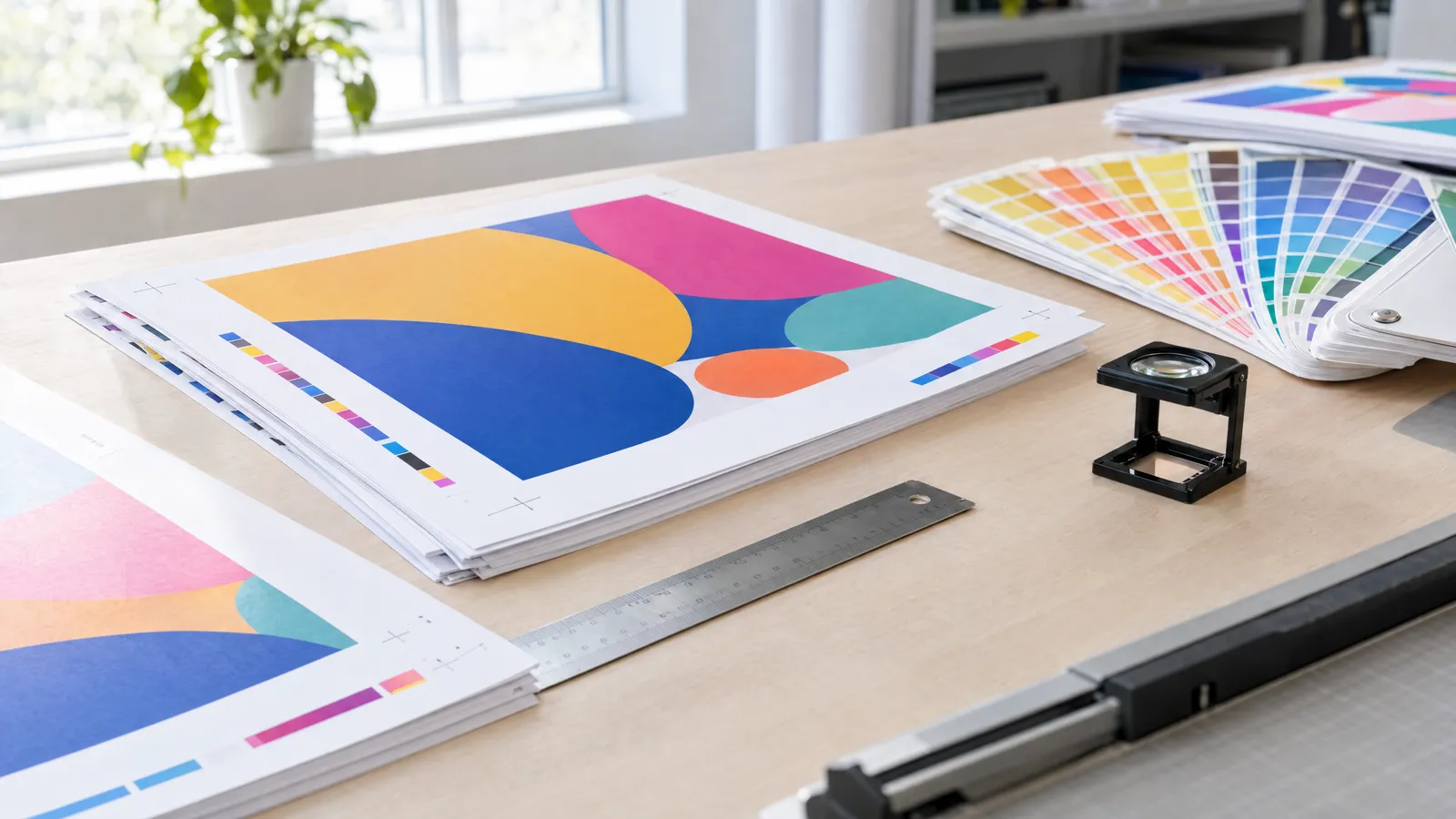
Znaczniki cięcia dodawaj tylko, gdy drukarnia o nie prosi; wiele drukarni cyfrowych i wielkoformatowych chce plik bez znaczników, sam spad. Jeśli je dodajesz, ustaw przesunięcie znaczników równe spadowi (3 mm), żeby nie wchodziły w grafikę. W InDesignie zaznacz w zakładce „Znaczniki i spady” opcję „Użyj ustawień spadu dokumentu” i „Znaczniki przycięcia”.
| Produkt | Typowy spad | Margines bezpieczeństwa |
|---|---|---|
| Wizytówka, ulotka, plakat, menu | 3 mm | 3–5 mm |
| Etykieta, naklejka (cięcie ploterem) | 2–3 mm | 2–3 mm od linii cięcia |
| Roll-up | zależnie od systemu, często kilka cm na dole na kasetę | kilka cm od krawędzi, wg wytycznych |
| Baner z oczkami lub zakładkami | zależnie od wykończenia, ustal z drukarnią | min. 3–5 cm od krawędzi |
Rozdzielczość i kompresja obrazów
Dla druku z bliska (ulotki, wizytówki, plakaty) zdjęcia powinny mieć 300 DPI w skali 1:1. W wielkim formacie oglądanym z kilku metrów wystarcza 100–150 DPI, a dla banerów oglądanych z daleka nawet mniej. Pliki wielkoformatowe przygotowuje się często w skali 1:10, wtedy rozdzielczość w pliku musi być odpowiednio dziesięć razy wyższa, czyli 1000–1500 DPI.
Kompresja w eksporcie powinna tylko usuwać nadmiar danych, a nie jakość. Sztuczne podbicie rozdzielczości małego zdjęcia z internetu nie doda szczegółów; zawsze sprawdzaj obraz źródłowy.
| Ustawienie | Zalecana wartość |
|---|---|
| Obrazy kolorowe i w skali szarości | Próbkowanie dwusześcienne w dół do 300 ppi dla obrazów powyżej 450 ppi |
| Kompresja kolorowych i szarych | JPEG, jakość maksymalna, albo ZIP |
| Obrazy jednobitowe (kreska) | 1200 ppi, kompresja CCITT Group 4 |
| Wielki format 1:1 | 100–150 DPI |
| Wielki format w skali 1:10 | 1000–1500 DPI w pliku |
Kolory w PDF do druku: CMYK, czerń i profil
Plik do druku przygotuj w CMYK z profilem zgodnym z papierem i technologią, np. ISO Coated v2 (FOGRA39) lub PSO Coated v3 (FOGRA51) dla papieru powlekanego oraz profile niepowlekane (np. FOGRA29 lub FOGRA52) dla papieru offsetowego. Który profil wybrać, zależy od drukarni, więc sprawdź jej wytyczne. Kolory RGB z ekranu po konwersji często tracą nasycenie, zwłaszcza intensywne zielenie, błękity i róże.
Duże czarne aple ustaw jako czerń głęboką, np. C60 M40 Y40 K100, żeby nie wyglądały na szare. Pilnuj łącznego pokrycia farbą: zwykle do 300% na papierze powlekanym i około 260–280% na niepowlekanym; dokładny limit podaje drukarnia. Sprawdź też nadruk (overprint): biały obiekt z włączonym nadrukiem po prostu zniknie w druku.
Jak sprawdzić gotowy PDF przed wysłaniem?
Najpewniej zrobisz to w Adobe Acrobat Pro: narzędzie Preflight sprawdzi zgodność z PDF/X, a Podgląd wyjściowy pokaże separacje, nadruk i pokrycie farbą. W Właściwościach dokumentu, w zakładce Czcionki, przy każdym foncie powinien być dopisek „osadzony” lub „osadzony podzbiór”. Bezpłatne przeglądarki PDF też wystarczą do podstawowej kontroli wymiarów i wyglądu.
Gotowe pliki z plakaty.shop (wielkareklama.eu studio) mają wymiar netto ze spadem 3 mm i marginesem bezpieczeństwa, a wielkie formaty przygotowane w skali 1:10, ale nawet wtedy samodzielnie przeczytaj wszystkie napisy, numery telefonów i adresy. Za literówkę w druku nikt nie odpowie lepiej niż Twoja własna korekta.
- Sprawdź wymiar strony: format netto plus spady (np. 154×216 mm dla A5).
- Powiększ plik do 300–400% i obejrzyj zdjęcia, cienkie linie i krawędzie.
- Upewnij się, że tło dochodzi do krawędzi spadu, a tekst nie wchodzi w margines.
- Zweryfikuj, czy w pliku nie zostały obiekty RGB, jeśli drukarnia wymaga PDF/X-1a.
- Przeczytaj cały tekst jeszcze raz na wydruku próbnym lub w dużym powiększeniu.
Lista kontrolna
- Eksport w PDF/X-4 lub PDF/X-1a, zgodnie z wymaganiem drukarni
- Kolory w CMYK z właściwym profilem, czerń tekstu jako 100% K
- Wszystkie fonty osadzone lub zamienione na krzywe
- Spad 3 mm z każdej strony (wielki format według wytycznych)
- Tekst i logo co najmniej 3–5 mm od linii cięcia
- Zdjęcia 300 DPI w skali 1:1 (wielki format 100–150 DPI)
- Znaczniki cięcia tylko na życzenie drukarni, z odsunięciem 3 mm
- Sprawdzony nadruk białych obiektów i limit pokrycia farbą
- Przeczytane wszystkie napisy, telefony i adresy
Najczęstsze pytania
Jaki PDF wysłać do drukarni?
Najbezpieczniej PDF/X-4 w CMYK, z osadzonymi fontami i spadem 3 mm. Jeśli drukarnia podaje inne wymagania, np. PDF/X-1a albo konkretny profil kolorów, trzymaj się jej wytycznych. Jedna strona w PDF powinna odpowiadać jednej stronie produktu.
Czy fonty w PDF trzeba zamieniać na krzywe?
Nie zawsze. Standard PDF/X wymaga osadzenia fontów, a poprawnie osadzony font drukuje się tak samo jak krzywe. Zamiana na krzywe jest potrzebna, gdy licencja fontu blokuje osadzanie albo gdy wymaga tego drukarnia, ploter tnący lub grawerka.
Ile mm spadu dać do druku?
Dla wizytówek, ulotek, plakatów i menu standardem jest 3 mm z każdej strony. Etykiety i naklejki cięte ploterem często potrzebują 2–3 mm. Przy roll-upach i banerach spad zależy od systemu i wykończenia, więc sprawdź wytyczne konkretnej drukarni.
Czy do PDF do druku dodawać znaczniki cięcia?
Tylko gdy drukarnia o nie prosi. Wiele drukarni cyfrowych i wielkoformatowych woli plik bez znaczników, z samym spadem, bo i tak montuje użytki na arkuszu po swojemu. Jeśli je dodajesz, ustaw odsunięcie znaczników na 3 mm, czyli równe spadowi.
Jak sprawdzić, czy PDF jest gotowy do druku?
W Adobe Acrobat Pro uruchom Preflight dla wybranego standardu PDF/X i obejrzyj Podgląd wyjściowy. We Właściwościach dokumentu sprawdź, czy wszystkie fonty są osadzone. Następnie zweryfikuj wymiar strony ze spadami i obejrzyj plik w powiększeniu 300–400%.
Jaka rozdzielczość PDF do druku wielkoformatowego?
Dla roll-upów i banerów oglądanych z kilku metrów wystarcza 100–150 DPI w skali 1:1. Jeśli plik przygotowujesz w skali 1:10, rozdzielczość w pliku musi wynosić 1000–1500 DPI. Im większa odległość oglądania, tym niższa rozdzielczość jest akceptowalna.