Spady drukarskie: ile mm i jak je ustawić
Standardowe spady drukarskie to 3 mm z każdej strony dla ulotek, wizytówek, plakatów i kartek. Ulotka A5 (148×210 mm) ma więc plik 154×216 mm w 300 DPI, a ważne napisy trzymasz co najmniej 3–5 mm od linii cięcia. Przy banerach i roll-upach spad zależy od wykończenia i wymagań drukarni: zwykle od 1 do kilku centymetrów, a w roll-upie dodatkowo naddatek na dole chowany w kasecie.
Spady drukarskie to jeden z najczęstszych powodów, dla których drukarnia odsyła plik do poprawki. Wystarczy kilka milimetrów tła za krawędzią projektu, żeby ulotka czy wizytówka wyglądała po przycięciu równo i profesjonalnie. Poniżej znajdziesz konkretne wymiary dla popularnych produktów, instrukcje dla Canva, Photoshopa, Illustratora i InDesign oraz wyjaśnienie, co się dzieje, gdy spadu zabraknie.
Czym są spady drukarskie i po co je dodawać?
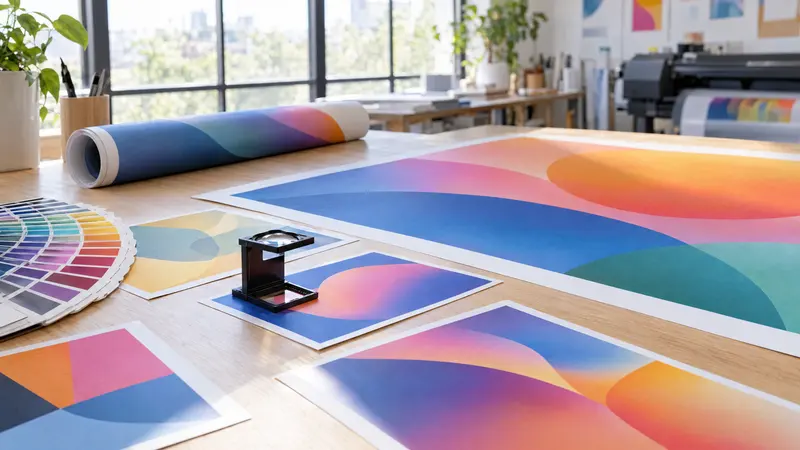
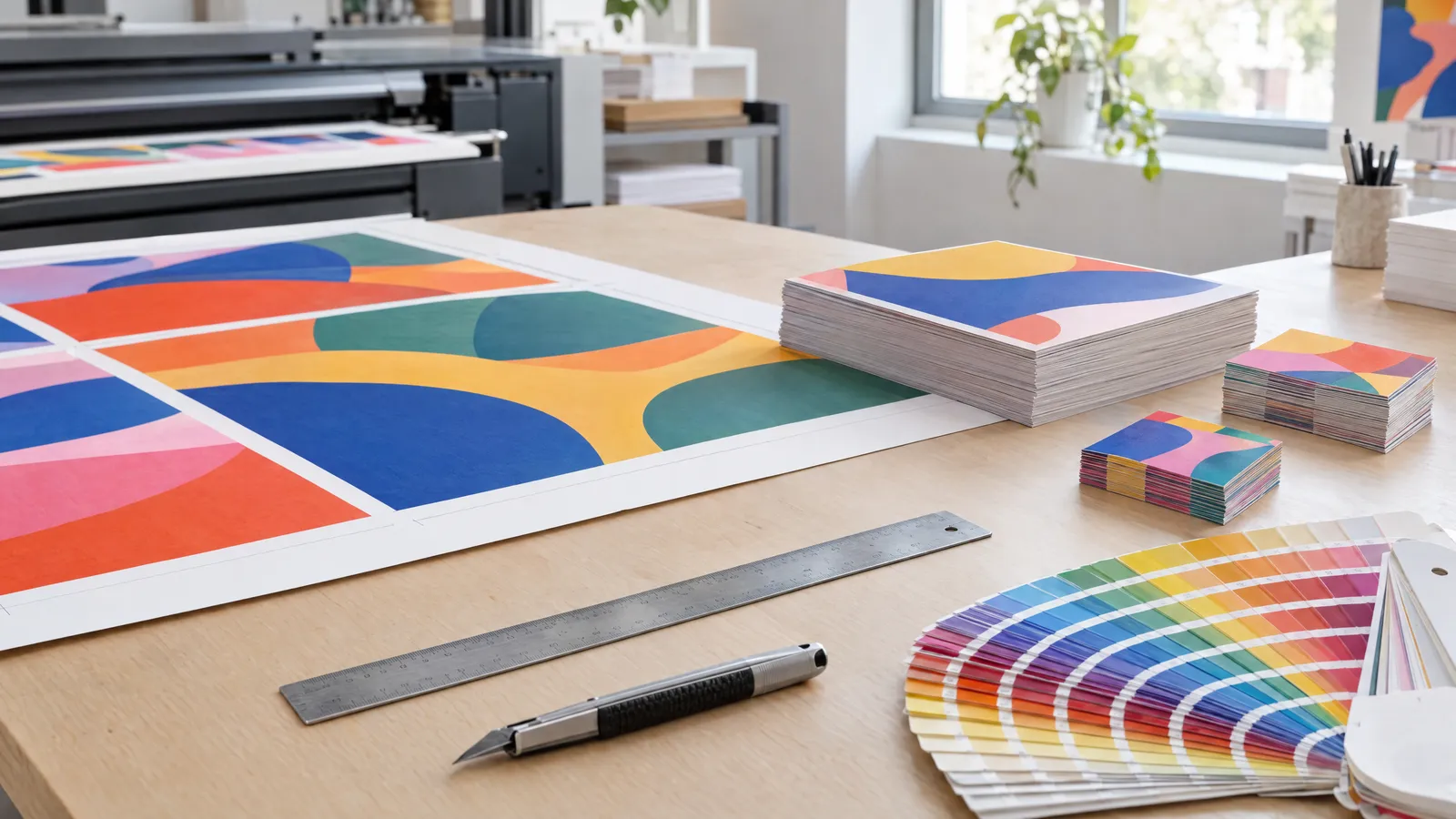
Spad to pas grafiki wychodzący poza docelowy format, który po wydrukowaniu zostaje odcięty. Drukuje się na większym arkuszu, a potem tnie gilotyną lub ploterem. Cięcie nigdy nie jest idealnie w tym samym miejscu, nóż może przesunąć się o ułamek milimetra, a przy dużych nakładach nawet o około 1 mm.
Jeśli tło kończy się dokładnie na krawędzi formatu, każde takie przesunięcie odsłoni biały pasek papieru. Spad sprawia, że nawet przy niewielkiej tolerancji cięcia kolor lub zdjęcie dochodzi do samej krawędzi. Spad potrzebny jest tylko wtedy, gdy grafika ma sięgać brzegu. Projekt z białą ramką wokół i bez elementów przy krawędzi teoretycznie go nie wymaga, ale drukarnie i tak zwykle proszą o plik w formacie brutto.
- Format netto – wymiar gotowego produktu po przycięciu, np. A5 148×210 mm.
- Format brutto – format netto powiększony o spady z każdej strony, np. 154×216 mm.
- Linia cięcia – granica formatu netto, po której tnie maszyna.
- Margines bezpieczeństwa – strefa wewnątrz formatu (zwykle 3–5 mm od linii cięcia), w której nie umieszczasz tekstów, logo ani numerów telefonów.
Ile mm spadu dla ulotek, wizytówek i plakatów?
W druku cyfrowym i offsetowym małych formatów standardem są 3 mm spadu z każdej strony. Do każdego wymiaru dodajesz więc 6 mm. Niektóre drukarnie akceptują 2 mm przy wizytówkach albo proszą o 5 mm przy produktach bigowanych i składanych, dlatego zawsze zerknij do specyfikacji konkretnej drukarni.
Rozdzielczość dla tych formatów to 300 DPI w skali 1:1. Plakaty A2 i A1 oglądane z większej odległości często drukuje się poprawnie już przy 150–200 DPI, ale 300 DPI jest bezpiecznym wyborem.
| Produkt | Format netto | Spad | Plik ze spadem (brutto) | Margines bezpieczeństwa |
|---|---|---|---|---|
| Wizytówka | 90×50 mm | 3 mm | 96×56 mm | min. 3–4 mm |
| Wizytówka | 85×55 mm | 3 mm | 91×61 mm | min. 3–4 mm |
| Ulotka A6 | 105×148 mm | 3 mm | 111×154 mm | min. 4 mm |
| Ulotka DL | 99×210 mm | 3 mm | 105×216 mm | min. 4 mm |
| Ulotka A5 | 148×210 mm | 3 mm | 154×216 mm | min. 5 mm |
| Ulotka / plakat A4 | 210×297 mm | 3 mm | 216×303 mm | min. 5 mm |
| Plakat A3 | 297×420 mm | 3 mm | 303×426 mm | min. 5–10 mm |
| Plakat A2 | 420×594 mm | 3 mm | 426×600 mm | min. 10 mm |
| Plakat A1 | 594×841 mm | 3 mm | 600×847 mm | min. 10 mm |
Spady w banerach i roll-upach: od czego zależą?
W druku wielkoformatowym nie ma jednej liczby. Spad zależy od sposobu wykończenia: zgrzewu krawędzi, oczek, tunelu na rurkę czy kasety roll-upu. Najczęściej drukarnie wymagają od 1 do kilku centymetrów naddatku, a przy tunelach więcej, zależnie od średnicy rury. Zawsze sprawdź specyfikację drukarni przed eksportem.
Pliki wielkoformatowe przygotowuje się zwykle w skali 1:10. Baner 300×100 cm to plik 300×100 mm, a spad 2 cm zamienia się w 2 mm. Pamiętaj, że rozdzielczość w skali 1:10 musi być dziesięciokrotnie wyższa: jeśli w realnym wymiarze chcesz mieć 100–150 DPI, plik potrzebuje 1000–1500 DPI. Właśnie tak, jako PDF 1:10, dostajesz roll-upy i banery zaprojektowane w plakaty.shop, a małe formaty jako PDF w wymiarze netto ze spadem 3 mm i marginesem bezpieczeństwa.
| Produkt | Typowe wykończenie | Spad / naddatek | Na co uważać |
|---|---|---|---|
| Baner z oczkami | zgrzew krawędzi, oczka co ok. 50 cm | najczęściej 1–3 cm, wg drukarni | oczka wypadają kilka cm od krawędzi, więc tekst trzymaj min. 5 cm od brzegu |
| Baner z tunelami | zakładka zgrzana w tunel | zależnie od średnicy rury, uzgodnij z drukarnią | pas na tunel nie będzie widoczny |
| Roll-up 85×200 / 100×200 cm | kaseta na dole, listwa u góry | naddatek na dole (kilka–kilkanaście cm) i kilka cm u góry, wg modelu | nie umieszczaj ważnych treści w dolnych ok. 20 cm, bo zasłania je kaseta i są poniżej linii wzroku |
Jak ustawić spady w Canva?
Canva domyślnie nie pokazuje spadu, więc łatwo zaprojektować tło dokładnie do krawędzi. Włącz go od razu na początku pracy, żeby rozciągnąć zdjęcia i kolory poza linię cięcia. Canva dodaje spad około 3 mm, co odpowiada standardowi większości drukarni.
Jeśli drukarnia wymaga CMYK, sprawdź, czy Twoje konto pozwala wybrać profil CMYK przy eksporcie PDF. W przeciwnym razie plik będzie w RGB i drukarnia przekonwertuje kolory sama, co może zmienić odcienie żywych barw.
- Otwórz projekt i wybierz Plik → Ustawienia → Pokaż spad drukarski.
- Rozciągnij tło i zdjęcia aż do zewnętrznej krawędzi, za przerywaną linię.
- Teksty i logo przesuń do środka, wyraźnie od linii cięcia.
- Pobierz plik jako PDF do druku i zaznacz opcję spadu drukarskiego (oraz znaczników przycięcia, jeśli drukarnia ich wymaga).
Jak ustawić spady w Photoshopie?
Photoshop nie ma osobnego pola na spad, więc spad wliczasz w wymiar dokumentu. Ulotkę A4 zakładasz jako 216×303 mm w 300 ppi, najlepiej od razu w CMYK. Linie pomocnicze pokażą Ci, gdzie jest cięcie, a gdzie zaczyna się strefa bezpieczna.
Jeśli projekt już istnieje bez spadu, powiększ obszar roboczy i uzupełnij brzegi. Nie rozciągaj całego obrazu, bo zniekształcisz proporcje i napisy. Lepiej przedłużyć tło, odbić fragment krawędzi lub użyć wypełnienia z uwzględnieniem zawartości.
- Nowy plik: Plik → Nowy, wymiar brutto (format netto + 6 mm), 300 ppi, tryb CMYK.
- Linie pomocnicze: Widok → Nowy układ linii pomocniczych, margines 3 mm (cięcie) i drugi układ np. 6–8 mm (strefa bezpieczna).
- Istniejący projekt: Obraz → Rozmiar obszaru roboczego, zaznacz „Względny” i dodaj 6 mm do szerokości i wysokości.
- Zapis: Plik → Zapisz jako → Photoshop PDF, bez dodatkowego skalowania.
Jak ustawić spady w Illustratorze i InDesign?
Programy Adobe do składu i grafiki wektorowej mają spad wbudowany w ustawienia dokumentu. Pracujesz na formacie netto, a spad widzisz jako czerwoną ramkę wokół obszaru roboczego. Tło musi dochodzić do tej czerwonej linii, a nie tylko do krawędzi strony.
Kluczowy moment to eksport. Nawet poprawnie ustawiony spad nie trafi do PDF, jeśli w oknie eksportu nie zaznaczysz opcji używania spadów dokumentu. Znaczniki cięcia dodawaj tylko wtedy, gdy drukarnia o nie prosi, bo część drukarni cyfrowych i wielkoformatowych ich nie chce.
- Illustrator, nowy plik: Plik → Nowy, w polu Spad wpisz 3 mm (łańcuszek łączy wszystkie strony).
- Illustrator, istniejący plik: Plik → Ustawienia dokumentu → Spad.
- Illustrator, eksport: Plik → Zapisz jako → Adobe PDF → Znaczniki i spady → zaznacz „Użyj ustawień spadu dokumentu”.
- InDesign, nowy plik: Plik → Nowy → Dokument, rozwiń „Spad i obszar informacji” i wpisz 3 mm; marginesy ustaw na 5 mm jako strefę bezpieczną.
- InDesign, eksport: Plik → Eksportuj → Adobe PDF (druk), preset PDF/X-1a lub PDF/X-4, zakładka Znaczniki i spady → „Użyj ustawień spadu dokumentu”.
Co się stanie, jeśli nie dodasz spadu?
Najczęściej drukarnia wstrzyma zlecenie i poprosi o poprawiony plik, co wydłuża realizację. Jeśli plik przejdzie bez kontroli, ryzykujesz efekty, których nie da się już naprawić po wydruku. Problem dotyczy też odwrotnej sytuacji: tekstów umieszczonych za blisko krawędzi, które zostaną ucięte mimo poprawnego spadu.
- Białe paski na krawędziach – po przesunięciu noża odsłania się niezadrukowany papier.
- Przeskalowanie projektu – drukarnia może powiększyć grafikę o kilka procent, przez co obetnie fragmenty przy brzegach.
- Zniekształcenie – rozciągnięcie tła tylko w jednym kierunku zmienia proporcje logo i zdjęć.
- Ucięte napisy i ramki – elementy przy linii cięcia mogą zostać przycięte nierówno, a cienka ramka przy krawędzi pokaże każde odchylenie.
- Mniejszy format – zdarza się, że projekt zostaje wydrukowany z białą obwódką zamiast na spad.
Lista kontrolna
- Plik ma format brutto: netto + 3 mm z każdej strony (lub tyle, ile wymaga drukarnia).
- Tło i zdjęcia sięgają do zewnętrznej krawędzi spadu.
- Teksty, logo i numery telefonów są min. 3–5 mm od linii cięcia.
- Rozdzielczość: 300 DPI dla małych formatów, w skali 1:10 dziesięciokrotnie wyższa.
- Banery i roll-upy mają naddatki zgodne z wykończeniem i modelem kasety.
- Przy eksporcie PDF zaznaczona jest opcja użycia spadów dokumentu.
- Znaczniki cięcia dodane tylko, jeśli drukarnia ich wymaga.
- Sprawdzony tryb kolorów (CMYK lub zgodnie ze specyfikacją drukarni).
- Wszystkie napisy, telefony i adresy przeczytane samodzielnie przed wysłaniem.
Najczęstsze pytania
Ile mm spadu dać na ulotkę?
Standardowo 3 mm z każdej strony, czyli ulotka A5 148×210 mm ma plik 154×216 mm, a A4 216×303 mm. Niektóre drukarnie przy składanych ulotkach proszą o więcej, dlatego warto sprawdzić ich specyfikację. Ważne teksty trzymaj co najmniej 4–5 mm od linii cięcia.
Jaki spad do wizytówki 90×50 mm?
Najczęściej 3 mm z każdej strony, więc plik ma wymiar 96×56 mm. Część drukarni akceptuje 2 mm, ale 3 mm jest bezpieczniejsze. Napisy i logo umieść min. 3–4 mm od krawędzi gotowej wizytówki.
Czy spad wlicza się w wymiar projektu?
Spad dodaje się do formatu netto, więc plik jest większy od gotowego produktu. W Photoshopie wpisujesz wymiar brutto ręcznie, a w Illustratorze, InDesign i Canva ustawiasz format netto i osobno włączasz spad. Po druku część ze spadem zostaje odcięta.
Czym różni się spad od marginesu bezpieczeństwa?
Spad to obszar poza linią cięcia, który zostanie odcięty i powinien być wypełniony tłem. Margines bezpieczeństwa to pas wewnątrz formatu, zwykle 3–5 mm, w którym nie umieszczasz ważnych treści. Razem chronią projekt przed białymi paskami i uciętymi napisami.
Jak dodać spad do gotowego projektu bez spadu?
Powiększ obszar roboczy o 6 mm w szerokości i wysokości, a następnie przedłuż tło do nowej krawędzi. W Photoshopie pomoże Ci wypełnienie z uwzględnieniem zawartości lub odbicie fragmentu brzegu. Nie rozciągaj całego obrazu, bo zniekształcisz proporcje.
Czy Canva dodaje spady automatycznie?
Nie, musisz włączyć widok spadu w menu Plik → Ustawienia i rozciągnąć tło poza przerywaną linię. Przy pobieraniu PDF do druku zaznacz opcję spadu drukarskiego. Canva dodaje spad około 3 mm.