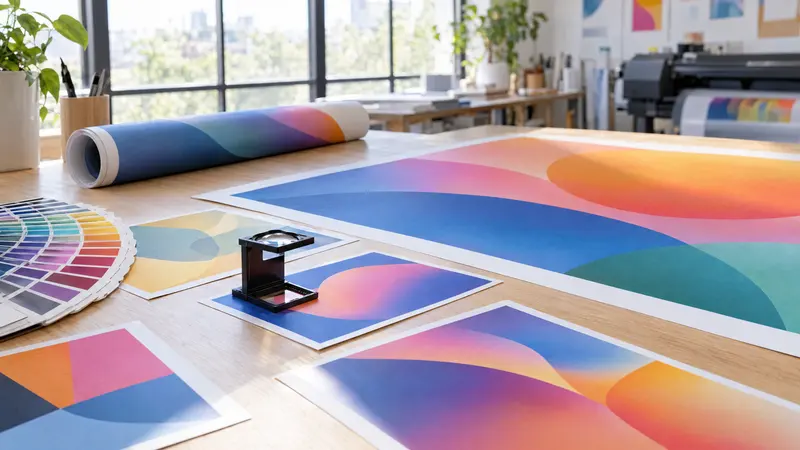
Abbondanza di stampa: quanti mm e come impostarla
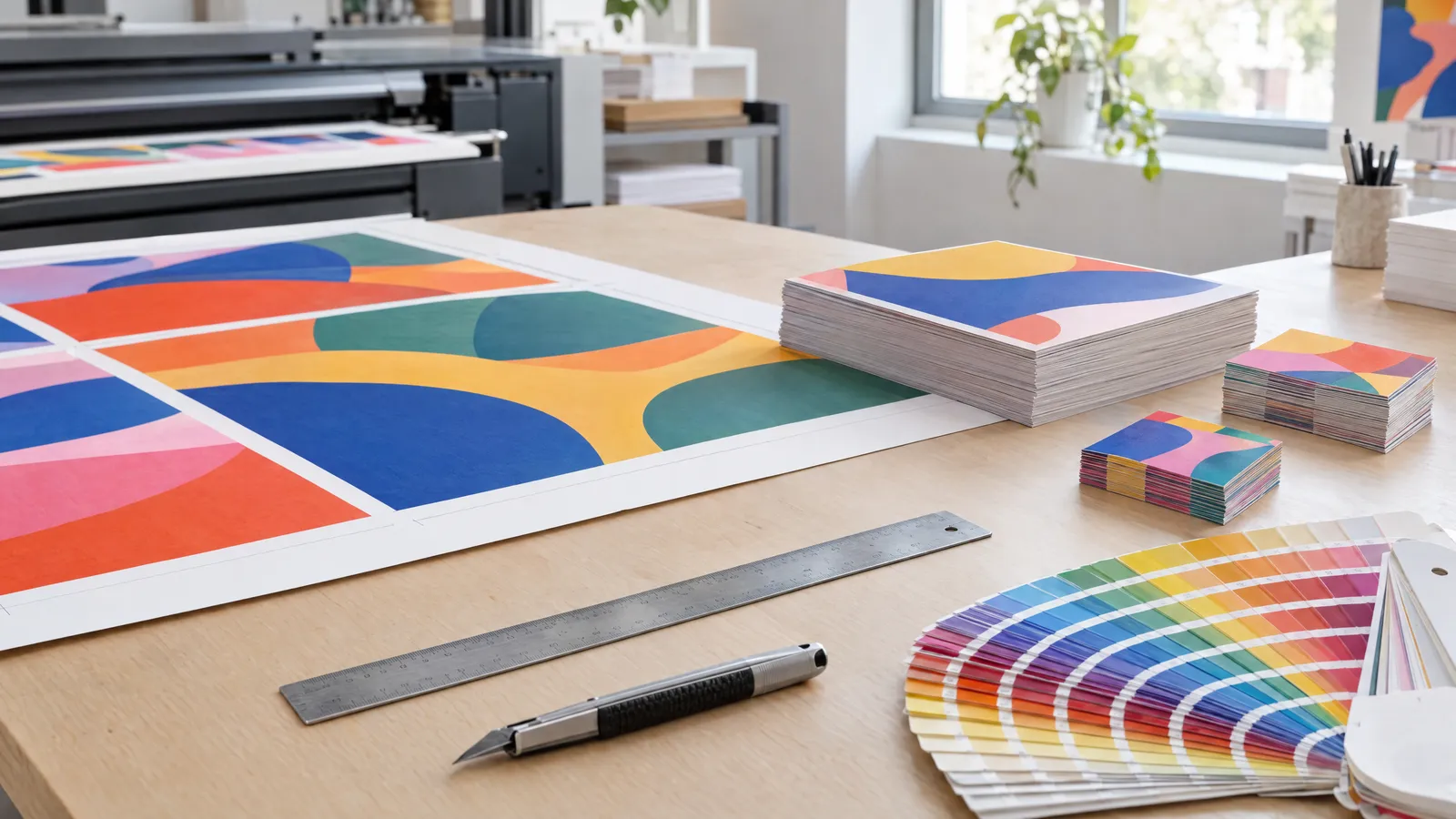
L'abbondanza di stampa standard è di 3 mm per lato per volantini, biglietti da visita, poster e cartoline. Un volantino A5 (148×210 mm) richiede quindi un file di 154×216 mm a 300 DPI, con i testi importanti ad almeno 3–5 mm dalla linea di taglio. Per banner e roll-up l'abbondanza dipende dalla finitura e dalle specifiche della tipografia: di solito da 1 a qualche centimetro, e nel roll-up si aggiunge un margine extra in basso che resta nascosto nella base.
L'abbondanza di stampa è uno dei motivi più frequenti per cui la tipografia rimanda indietro un file da correggere. Bastano pochi millimetri di sfondo oltre il bordo del progetto perché un volantino o un biglietto da visita, una volta rifilato, risulti pulito e professionale. Di seguito trova le misure precise per i prodotti più diffusi, le istruzioni per Canva, Photoshop, Illustrator e InDesign e una spiegazione di cosa succede quando l'abbondanza manca.
Che cos'è l'abbondanza di stampa e perché serve?
L'abbondanza è una fascia di grafica che sborda oltre il formato finale e che, dopo la stampa, viene tagliata via. Si stampa su un foglio più grande e poi si rifila con la taglierina o con il plotter. Il taglio non cade mai esattamente nello stesso punto: la lama può spostarsi di una frazione di millimetro e, sulle tirature elevate, anche di circa 1 mm.
Se lo sfondo finisce esattamente sul bordo del formato, ogni minimo spostamento lascerà scoperta una striscia bianca di carta. Con l'abbondanza, anche con una piccola tolleranza di taglio, il colore o la foto arrivano fino al bordo. L'abbondanza serve solo quando la grafica deve arrivare al vivo. Un progetto con una cornice bianca tutt'intorno e senza elementi vicino al bordo in teoria non la richiede, ma le tipografie di solito chiedono comunque il file nel formato lordo.
- Formato netto (rifilato) – la misura del prodotto finito dopo il taglio, ad es. A5 148×210 mm.
- Formato lordo – il formato netto aumentato dell'abbondanza su ogni lato, ad es. 154×216 mm.
- Linea di taglio – il limite del formato netto lungo il quale taglia la macchina.
- Margine di sicurezza – la zona all'interno del formato (di solito 3–5 mm dalla linea di taglio) in cui non vanno posizionati testi, logo o numeri di telefono.
Quanti mm di abbondanza per volantini, biglietti da visita e poster?
Nella stampa digitale e offset di piccolo formato lo standard è di 3 mm di abbondanza per lato. A ogni misura vanno quindi aggiunti 6 mm. Alcune tipografie accettano 2 mm per i biglietti da visita oppure chiedono 5 mm per i prodotti cordonati e piegati: per questo conviene sempre controllare le specifiche della tipografia scelta.
La risoluzione per questi formati è di 300 DPI in scala 1:1. I poster A2 e A1, osservati da una distanza maggiore, si stampano spesso correttamente già a 150–200 DPI, ma 300 DPI resta la scelta più sicura.
| Prodotto | Formato netto | Abbondanza | File con abbondanza (lordo) | Margine di sicurezza |
|---|---|---|---|---|
| Biglietto da visita | 85×55 mm | 3 mm | 91×61 mm | min. 3–4 mm |
| Biglietto da visita | 90×50 mm | 3 mm | 96×56 mm | min. 3–4 mm |
| Volantino A6 | 105×148 mm | 3 mm | 111×154 mm | min. 4 mm |
| Volantino DL | 99×210 mm | 3 mm | 105×216 mm | min. 4 mm |
| Volantino A5 | 148×210 mm | 3 mm | 154×216 mm | min. 5 mm |
| Volantino / poster A4 | 210×297 mm | 3 mm | 216×303 mm | min. 5 mm |
| Poster A3 | 297×420 mm | 3 mm | 303×426 mm | min. 5–10 mm |
| Poster A2 | 420×594 mm | 3 mm | 426×600 mm | min. 10 mm |
| Poster A1 | 594×841 mm | 3 mm | 600×847 mm | min. 10 mm |
Abbondanza per banner e roll-up: da cosa dipende?
Nella stampa di grande formato non esiste un valore unico. L'abbondanza dipende dal tipo di finitura: saldatura dei bordi, occhielli, asola per il palo o base del roll-up. In genere le tipografie richiedono da 1 a qualche centimetro di margine extra, e di più per le asole, a seconda del diametro del palo. Controlli sempre le specifiche della tipografia prima di esportare.
I file di grande formato si preparano di solito in scala 1:10. Un banner di 300×100 cm diventa un file di 300×100 mm e un'abbondanza di 2 cm diventa 2 mm. Tenga presente che in scala 1:10 la risoluzione deve essere dieci volte più alta: se nella misura reale desidera 100–150 DPI, il file deve averne 1000–1500. È proprio così, come PDF in scala 1:10, che riceve i roll-up e i banner progettati su plakaty.shop, mentre i piccoli formati arrivano come PDF nel formato netto con 3 mm di abbondanza e margine di sicurezza.
| Prodotto | Finitura tipica | Abbondanza / margine extra | A cosa fare attenzione |
|---|---|---|---|
| Banner con occhielli | saldatura dei bordi, occhielli ogni 50 cm circa | di solito 1–3 cm, secondo la tipografia | gli occhielli cadono a qualche cm dal bordo, quindi tenga i testi ad almeno 5 cm dal margine |
| Banner con asole | risvolto saldato ad asola | in base al diametro del palo, da concordare con la tipografia | la fascia dell'asola non sarà visibile |
| Roll-up 85×200 / 100×200 cm | base in basso, barra in alto | margine extra in basso (da qualche cm a una quindicina di cm) e qualche cm in alto, secondo il modello | non inserisca contenuti importanti nei circa 20 cm inferiori, perché li copre la base e restano sotto la linea dello sguardo |
Come impostare l'abbondanza in Canva?
Canva per impostazione predefinita non mostra l'abbondanza, quindi è facile progettare lo sfondo esattamente fino al bordo. La attivi subito all'inizio del lavoro, così potrà estendere foto e colori oltre la linea di taglio. Canva aggiunge un'abbondanza di circa 3 mm, in linea con lo standard della maggior parte delle tipografie.
Se la tipografia richiede il CMYK, verifichi se il Suo account consente di scegliere il profilo CMYK durante l'esportazione in PDF. In caso contrario il file sarà in RGB e la tipografia convertirà i colori da sé, con il rischio di alterare le tinte più accese.
- Apra il progetto e scelga File → Impostazioni → Mostra abbondanza di stampa.
- Estenda sfondo e foto fino al bordo esterno, oltre la linea tratteggiata.
- Sposti testi e logo verso l'interno, ben lontani dalla linea di taglio.
- Scarichi il file come PDF per la stampa e spunti l'opzione dell'abbondanza (e dei segni di taglio, se la tipografia li richiede).
Come impostare l'abbondanza in Photoshop?
Photoshop non ha un campo dedicato all'abbondanza, quindi va inclusa nelle dimensioni del documento. Un volantino A4 si imposta come 216×303 mm a 300 ppi, meglio se direttamente in CMYK. Le guide Le mostreranno dove passa il taglio e dove inizia la zona di sicurezza.
Se il progetto esiste già senza abbondanza, ingrandisca il quadro e completi i bordi. Non stiri l'intera immagine, perché deformerebbe proporzioni e scritte. Meglio prolungare lo sfondo, specchiare una porzione del bordo oppure usare il riempimento in base al contenuto.
- Nuovo file: File → Nuovo, formato lordo (formato netto + 6 mm), 300 ppi, metodo CMYK.
- Guide: Visualizza → Nuovo layout guide, margine di 3 mm (taglio) e un secondo layout, ad es. 6–8 mm (zona di sicurezza).
- Progetto esistente: Immagine → Dimensione quadro, spunti «Relativa» e aggiunga 6 mm a larghezza e altezza.
- Salvataggio: File → Salva con nome → Photoshop PDF, senza ulteriori ridimensionamenti.
Come impostare l'abbondanza in Illustrator e InDesign?
I programmi Adobe per l'impaginazione e la grafica vettoriale hanno l'abbondanza (nell'interfaccia italiana «pancia») integrata nelle impostazioni del documento. Si lavora sul formato netto e l'abbondanza appare come una cornice rossa attorno alla tavola da disegno. Lo sfondo deve arrivare fino a questa linea rossa, non solo al bordo della pagina.
Il momento decisivo è l'esportazione. Anche un'abbondanza impostata correttamente non finirà nel PDF se nella finestra di esportazione non spunta l'opzione per usare le impostazioni della pancia del documento. Aggiunga i segni di taglio solo se la tipografia li richiede, perché alcune tipografie digitali e di grande formato non li vogliono.
- Illustrator, nuovo file: File → Nuovo, nel campo Pancia inserisca 3 mm (l'icona a catena collega tutti i lati).
- Illustrator, file esistente: File → Impostazione documento → Pancia.
- Illustrator, esportazione: File → Salva con nome → Adobe PDF → Segni e pance → spunti «Usa impostazioni pancia documento».
- InDesign, nuovo file: File → Nuovo → Documento, espanda «Pancia e indicazioni» e inserisca 3 mm; imposti i margini a 5 mm come zona di sicurezza.
- InDesign, esportazione: File → Esporta → Adobe PDF (stampa), predefinito PDF/X-1a o PDF/X-4, scheda Segni e pance → «Usa impostazioni pancia documento».
Cosa succede se non aggiunge l'abbondanza?
Nella maggior parte dei casi la tipografia sospende l'ordine e chiede un file corretto, allungando i tempi di consegna. Se il file passa senza controllo, rischia difetti che dopo la stampa non si possono più rimediare. Il problema riguarda anche la situazione opposta: testi posizionati troppo vicino al bordo, che verranno tagliati nonostante un'abbondanza corretta.
- Strisce bianche sui bordi – quando la lama si sposta, compare la carta non stampata.
- Ridimensionamento del progetto – la tipografia può ingrandire la grafica di qualche punto percentuale, tagliando parti vicine ai bordi.
- Deformazione – stirare lo sfondo in una sola direzione altera le proporzioni di logo e foto.
- Scritte e cornici tagliate – gli elementi vicini alla linea di taglio possono essere rifilati in modo irregolare, e una cornice sottile vicino al bordo evidenzia ogni minima deviazione.
- Formato ridotto – può capitare che il progetto venga stampato con un bordo bianco invece che al vivo.
Checklist
- Il file è nel formato lordo: netto + 3 mm per lato (o quanto richiesto dalla tipografia).
- Sfondo e foto arrivano fino al bordo esterno dell'abbondanza.
- Testi, logo e numeri di telefono sono ad almeno 3–5 mm dalla linea di taglio.
- Risoluzione: 300 DPI per i piccoli formati, dieci volte più alta in scala 1:10.
- Banner e roll-up hanno margini extra adeguati alla finitura e al modello di base.
- Nell'esportazione PDF è spuntata l'opzione per usare l'abbondanza del documento.
- Segni di taglio aggiunti solo se la tipografia li richiede.
- Metodo colore verificato (CMYK o secondo le specifiche della tipografia).
- Tutti i testi, i numeri di telefono e gli indirizzi riletti personalmente prima dell'invio.
Domande frequenti
Quanti mm di abbondanza servono per un volantino?
Di norma 3 mm per lato: un volantino A5 da 148×210 mm ha quindi un file di 154×216 mm, un A4 di 216×303 mm. Per i volantini piegati alcune tipografie chiedono di più, per cui conviene verificare le loro specifiche. Tenga i testi importanti ad almeno 4–5 mm dalla linea di taglio.
Quale abbondanza per un biglietto da visita 85×55 mm?
Di solito 3 mm per lato, quindi il file misura 91×61 mm (per il formato 90×50 mm, 96×56 mm). Alcune tipografie accettano 2 mm, ma 3 mm è più sicuro. Posizioni scritte e logo ad almeno 3–4 mm dal bordo del biglietto finito.
L'abbondanza rientra nelle dimensioni del progetto?
L'abbondanza si aggiunge al formato netto, quindi il file è più grande del prodotto finito. In Photoshop il formato lordo si inserisce manualmente, mentre in Illustrator, InDesign e Canva si imposta il formato netto e si attiva l'abbondanza a parte. Dopo la stampa la parte in abbondanza viene tagliata.
Che differenza c'è tra abbondanza e margine di sicurezza?
L'abbondanza è l'area oltre la linea di taglio che verrà rifilata e deve essere riempita con lo sfondo. Il margine di sicurezza è la fascia all'interno del formato, di solito 3–5 mm, in cui non vanno inseriti contenuti importanti. Insieme proteggono il progetto da strisce bianche e scritte tagliate.
Come aggiungere l'abbondanza a un progetto che ne è privo?
Ingrandisca il quadro di 6 mm in larghezza e in altezza, poi prolunghi lo sfondo fino al nuovo bordo. In Photoshop può aiutarsi con il riempimento in base al contenuto o specchiando una porzione del bordo. Non stiri l'intera immagine, perché deformerebbe le proporzioni.
Canva aggiunge l'abbondanza in automatico?
No, deve attivare la visualizzazione dell'abbondanza dal menu File → Impostazioni ed estendere lo sfondo oltre la linea tratteggiata. Quando scarica il PDF per la stampa, spunti l'opzione dell'abbondanza. Canva aggiunge un'abbondanza di circa 3 mm.