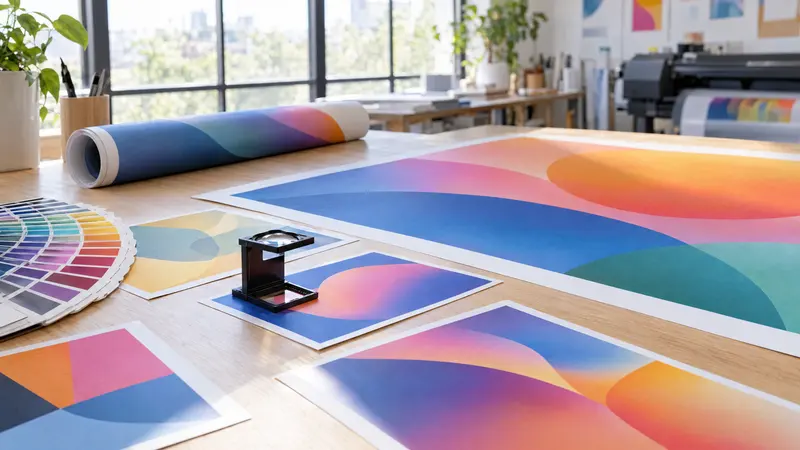
Afloop bij drukwerk: hoeveel mm en hoe stelt u het in?
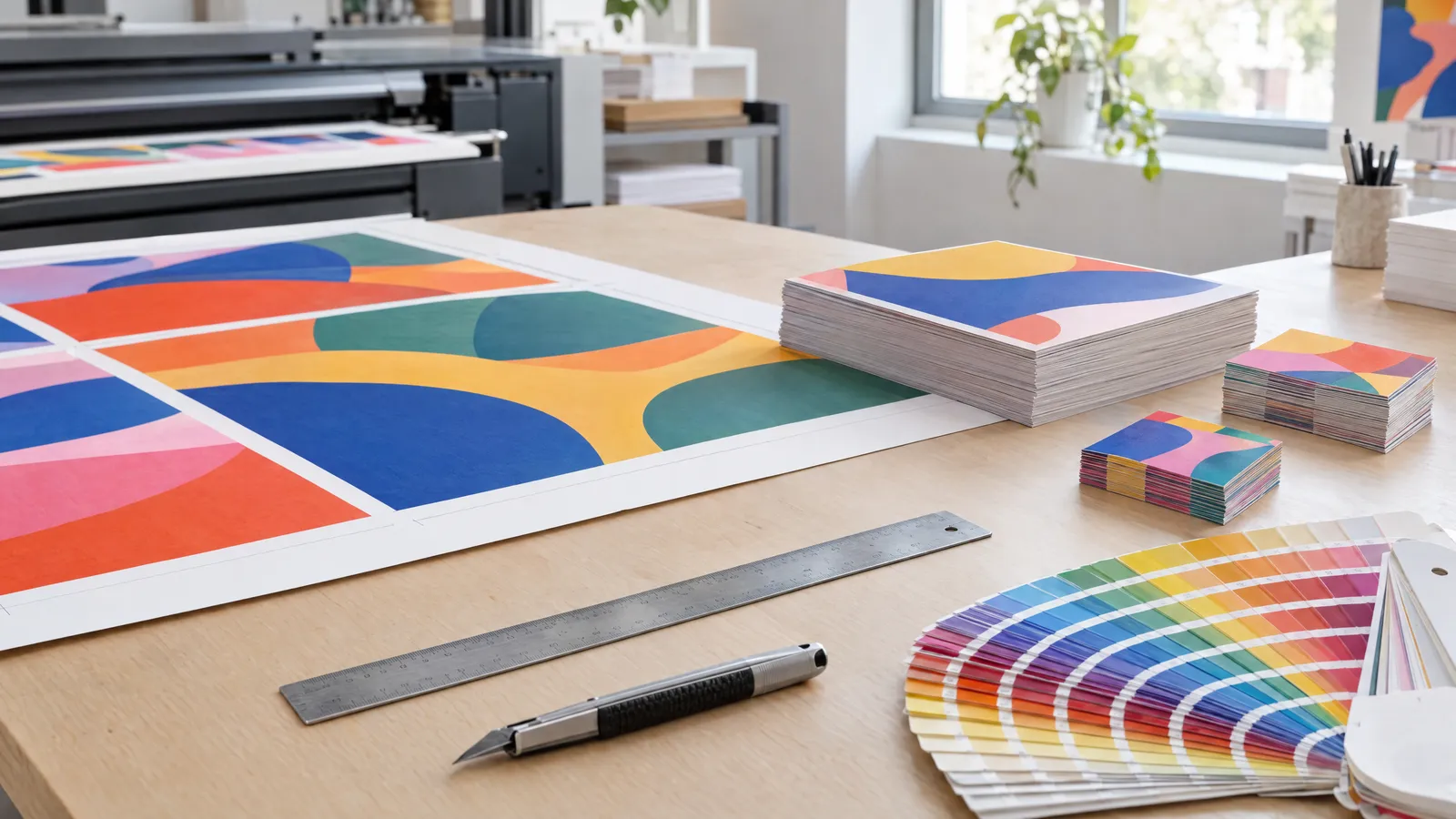
De standaardafloop bij drukwerk is 3 mm rondom voor flyers, visitekaartjes, posters en kaarten. Een A5-flyer (148×210 mm) levert u dus aan als bestand van 154×216 mm in 300 DPI. Belangrijke teksten houdt u minstens 3–5 mm van de snijlijn. Bij banners en roll-ups hangt de afloop af van de afwerking en de eisen van de drukker: meestal 1 tot enkele centimeters, en bij een roll-up komt daar nog een extra strook onderaan bij die in de cassette verdwijnt.
Ontbrekende afloop is een van de meest voorkomende redenen waarom een drukker een bestand terugstuurt. Een paar millimeter achtergrond voorbij de rand van het ontwerp is genoeg om een flyer of visitekaartje na het snijden strak en professioneel te laten ogen. Hieronder vindt u concrete maten voor gangbare producten, instructies voor Canva, Photoshop, Illustrator en InDesign, en uitleg over wat er gebeurt als de afloop ontbreekt.
Wat is afloop bij drukwerk en waarom voegt u het toe?
Afloop is een strook ontwerp die buiten het eindformaat doorloopt en na het drukken wordt weggesneden. Er wordt gedrukt op een groter vel, dat daarna met een snijmachine of plotter op maat wordt gesneden. Het snijden gebeurt nooit op exact dezelfde plek: het mes kan een fractie van een millimeter verschuiven, en bij grote oplagen zelfs ongeveer 1 mm.
Als de achtergrond precies op de rand van het formaat stopt, legt elke kleine verschuiving een witte rand papier bloot. Met afloop loopt de kleur of foto ook bij een kleine snijtolerantie tot helemaal aan de rand door. Afloop is alleen nodig als het ontwerp tot de rand moet lopen. Een ontwerp met een witte rand rondom en zonder elementen tegen de rand heeft het in theorie niet nodig, maar drukkers vragen meestal toch om een bestand op bruto formaat.
- Netto formaat (eindformaat) – de maat van het afgewerkte product na het snijden, bijv. A5 148×210 mm.
- Bruto formaat – het netto formaat vergroot met afloop aan elke zijde, bijv. 154×216 mm.
- Snijlijn – de grens van het netto formaat, waarlangs de machine snijdt.
- Veiligheidsmarge – een zone binnen het formaat (meestal 3–5 mm van de snijlijn) waarin u geen teksten, logo's of telefoonnummers plaatst.
Hoeveel mm afloop voor flyers, visitekaartjes en posters?
Bij digitaal drukwerk en offsetdruk op kleine formaten is 3 mm afloop rondom de standaard. U telt dus bij elke maat 6 mm op. Sommige drukkers accepteren 2 mm bij visitekaartjes of vragen 5 mm bij gerilde en gevouwen producten; kijk daarom altijd even in de aanleverspecificaties van uw drukker.
De resolutie voor deze formaten is 300 DPI op schaal 1:1. Posters op A2 en A1, die van grotere afstand worden bekeken, worden vaak al bij 150–200 DPI goed gedrukt, maar 300 DPI is de veilige keuze.
| Product | Netto formaat | Afloop | Bestand met afloop (bruto) | Veiligheidsmarge |
|---|---|---|---|---|
| Visitekaartje | 85×55 mm | 3 mm | 91×61 mm | min. 3–4 mm |
| Visitekaartje | 90×50 mm | 3 mm | 96×56 mm | min. 3–4 mm |
| Flyer A6 | 105×148 mm | 3 mm | 111×154 mm | min. 4 mm |
| Flyer DL | 99×210 mm | 3 mm | 105×216 mm | min. 4 mm |
| Flyer A5 | 148×210 mm | 3 mm | 154×216 mm | min. 5 mm |
| Flyer / poster A4 | 210×297 mm | 3 mm | 216×303 mm | min. 5 mm |
| Poster A3 | 297×420 mm | 3 mm | 303×426 mm | min. 5–10 mm |
| Poster A2 | 420×594 mm | 3 mm | 426×600 mm | min. 10 mm |
| Poster A1 | 594×841 mm | 3 mm | 600×847 mm | min. 10 mm |
Afloop bij banners en roll-ups: waar hangt het van af?
Bij grootformaatdruk bestaat er niet één vaste waarde. De afloop hangt af van de afwerking: gelaste randen, ringen (zeilogen), een tunnel voor een buis of de cassette van een roll-up. Meestal vragen drukkers 1 tot enkele centimeters extra, en bij tunnels meer, afhankelijk van de buisdiameter. Controleer altijd de specificaties van de drukker voordat u exporteert.
Grootformaatbestanden worden doorgaans op schaal 1:10 opgemaakt. Een banner van 300×100 cm wordt dan een bestand van 300×100 mm, en 2 cm afloop wordt 2 mm. Let op: op schaal 1:10 moet de resolutie tien keer zo hoog zijn. Wilt u op ware grootte 100–150 DPI, dan heeft het bestand 1000–1500 DPI nodig. Precies zo, als PDF op 1:10, ontvangt u roll-ups en banners die in plakaty.shop zijn ontworpen; kleine formaten krijgt u als PDF op netto maat met 3 mm afloop en een veiligheidsmarge.
| Product | Gangbare afwerking | Afloop / extra strook | Waar u op moet letten |
|---|---|---|---|
| Banner met ringen | gelaste rand, ringen om de ca. 50 cm | meestal 1–3 cm, volgens drukker | de ringen zitten enkele cm van de rand, houd tekst dus min. 5 cm van de rand |
| Banner met tunnels | omslag gelast tot tunnel | afhankelijk van de buisdiameter, overleg met de drukker | de strook voor de tunnel is niet zichtbaar |
| Roll-up 85×200 / 100×200 cm | cassette onderaan, klemprofiel bovenaan | extra strook onderaan (enkele tot ruim tien cm) en enkele cm bovenaan, afhankelijk van het model | plaats geen belangrijke inhoud in de onderste ca. 20 cm, want die valt achter de cassette en onder ooghoogte |
Hoe stelt u afloop in bij Canva?
Canva toont de afloop standaard niet, waardoor u gemakkelijk een achtergrond precies tot de rand ontwerpt. Zet de weergave daarom meteen aan het begin aan, zodat u foto's en kleuren voorbij de snijlijn kunt doortrekken. Canva voegt ongeveer 3 mm afloop toe, wat overeenkomt met de standaard van de meeste drukkers.
Vraagt de drukker om CMYK, controleer dan of u met uw account bij het exporteren als PDF een CMYK-profiel kunt kiezen. Zo niet, dan wordt het bestand in RGB opgeslagen en zet de drukker de kleuren zelf om, wat de tinten van felle kleuren kan veranderen.
- Open het ontwerp en kies Bestand → Instellingen → Afloop weergeven (Show print bleed).
- Trek de achtergrond en foto's door tot de buitenrand, voorbij de stippellijn.
- Schuif teksten en logo's naar binnen, ruim van de snijlijn af.
- Download het bestand als PDF voor drukwerk en vink de optie voor afloop aan (en snijtekens, als de drukker die vraagt).
Hoe stelt u afloop in bij Photoshop?
Photoshop heeft geen apart veld voor afloop, dus u rekent de afloop mee in de documentmaat. Een A4-flyer maakt u aan als 216×303 mm in 300 ppi, bij voorkeur direct in CMYK. Met hulplijnen ziet u waar gesneden wordt en waar de veilige zone begint.
Bestaat het ontwerp al zonder afloop, vergroot dan het canvas en vul de randen aan. Rek niet de hele afbeelding uit, want dan vervormt u de verhoudingen en teksten. Beter is het om de achtergrond door te trekken, een stukje van de rand te spiegelen of Vullen met behoud van inhoud te gebruiken.
- Nieuw bestand: Bestand → Nieuw, bruto maat (netto formaat + 6 mm), 300 ppi, kleurmodus CMYK.
- Hulplijnen: Weergave → Nieuwe hulplijnlay-out, marge 3 mm (snijlijn) en een tweede lay-out van bijv. 6–8 mm (veilige zone).
- Bestaand ontwerp: Afbeelding → Canvasgrootte, vink „Relatief” aan en tel 6 mm op bij breedte en hoogte.
- Opslaan: Bestand → Opslaan als → Photoshop PDF, zonder extra schaling.
Hoe stelt u afloop in bij Illustrator en InDesign?
De Adobe-programma's voor opmaak en vectorillustratie hebben afloop ingebouwd in de documentinstellingen. U werkt op het netto formaat en ziet de afloop als een rood kader rond het tekengebied. De achtergrond moet tot die rode lijn doorlopen, niet alleen tot de rand van de pagina.
Het cruciale moment is de export. Zelfs een correct ingestelde afloop komt niet in de PDF terecht als u in het exportvenster de optie voor de afloopinstellingen van het document niet aanvinkt. Voeg snijtekens alleen toe als de drukker erom vraagt, want een deel van de digitale en grootformaatdrukkers wil ze juist niet.
- Illustrator, nieuw bestand: Bestand → Nieuw, vul bij Afloopgebied 3 mm in (het kettingpictogram koppelt alle zijden).
- Illustrator, bestaand bestand: Bestand → Documentinstellingen → Afloopgebied.
- Illustrator, export: Bestand → Opslaan als → Adobe PDF → Markeringen en afloopgebied → vink „Instellingen voor afloopgebied van document gebruiken” aan.
- InDesign, nieuw bestand: Bestand → Nieuw → Document, klap „Afloopgebied en witruimte” open en vul 3 mm in; stel de marges in op 5 mm als veilige zone.
- InDesign, export: Bestand → Exporteren → Adobe PDF (afdrukken), voorinstelling PDF/X-1a of PDF/X-4, tabblad Markeringen en afloopgebied → „Instellingen voor afloopgebied van document gebruiken”.
Wat gebeurt er als u geen afloop toevoegt?
Meestal houdt de drukker de opdracht aan en vraagt om een gecorrigeerd bestand, wat de levertijd verlengt. Gaat het bestand ongecontroleerd door, dan riskeert u fouten die na het drukken niet meer te herstellen zijn. Het probleem speelt ook andersom: teksten die te dicht bij de rand staan, worden ondanks correcte afloop afgesneden.
- Witte randjes – als het mes verschuift, komt onbedrukt papier tevoorschijn.
- Herschaling van het ontwerp – de drukker kan het ontwerp enkele procenten vergroten, waardoor stukjes aan de randen wegvallen.
- Vervorming – de achtergrond in maar één richting uitrekken verandert de verhoudingen van logo's en foto's.
- Afgesneden teksten en kaders – elementen bij de snijlijn kunnen scheef worden afgesneden, en een dun kader langs de rand verraadt elke afwijking.
- Kleiner formaat – het komt voor dat het ontwerp met een witte rand wordt gedrukt in plaats van aflopend.
Checklist
- Het bestand heeft het bruto formaat: netto + 3 mm aan elke zijde (of zoveel als de drukker vraagt).
- Achtergrond en foto's lopen door tot de buitenrand van de afloop.
- Teksten, logo's en telefoonnummers staan min. 3–5 mm van de snijlijn.
- Resolutie: 300 DPI voor kleine formaten, op schaal 1:10 tien keer zo hoog.
- Banners en roll-ups hebben extra stroken die passen bij de afwerking en het cassettemodel.
- Bij de PDF-export is de optie voor de afloopinstellingen van het document aangevinkt.
- Snijtekens zijn alleen toegevoegd als de drukker ze vraagt.
- De kleurmodus is gecontroleerd (CMYK of volgens de specificaties van de drukker).
- Alle teksten, telefoonnummers en adressen zijn vóór het verzenden zelf nagelezen.
Veelgestelde vragen
Hoeveel mm afloop geeft u een flyer?
Standaard 3 mm aan elke zijde: een A5-flyer van 148×210 mm wordt dan een bestand van 154×216 mm, en een A4-flyer 216×303 mm. Sommige drukkers vragen bij gevouwen flyers meer, dus het loont om hun specificaties te controleren. Houd belangrijke teksten minstens 4–5 mm van de snijlijn.
Welke afloop voor een visitekaartje van 85×55 mm of 90×50 mm?
Meestal 3 mm aan elke zijde, dus een bestand van 91×61 mm voor het in Nederland en België gangbare formaat 85×55 mm, of 96×56 mm voor 90×50 mm. Een deel van de drukkers accepteert 2 mm, maar 3 mm is veiliger. Plaats teksten en logo min. 3–4 mm van de rand van het afgewerkte kaartje.
Telt de afloop mee in de maat van het ontwerp?
De afloop komt bovenop het netto formaat, dus het bestand is groter dan het eindproduct. In Photoshop vult u de bruto maat handmatig in; in Illustrator, InDesign en Canva stelt u het netto formaat in en zet u de afloop apart aan. Na het drukken wordt het deel met afloop weggesneden.
Wat is het verschil tussen afloop en veiligheidsmarge?
Afloop is het gebied buiten de snijlijn dat wordt weggesneden en met achtergrond gevuld moet zijn. De veiligheidsmarge is een strook binnen het formaat, meestal 3–5 mm, waarin u geen belangrijke inhoud plaatst. Samen beschermen ze het ontwerp tegen witte randjes en afgesneden teksten.
Hoe voegt u afloop toe aan een bestaand ontwerp zonder afloop?
Vergroot het canvas met 6 mm in breedte en hoogte en trek de achtergrond door tot de nieuwe rand. In Photoshop helpen Vullen met behoud van inhoud of het spiegelen van een stukje rand. Rek niet de hele afbeelding uit, want dan vervormt u de verhoudingen.
Voegt Canva automatisch afloop toe?
Nee, u moet de afloopweergave aanzetten via Bestand → Instellingen en de achtergrond voorbij de stippellijn doortrekken. Vink bij het downloaden van de PDF voor drukwerk de optie voor afloop aan. Canva voegt ongeveer 3 mm afloop toe.