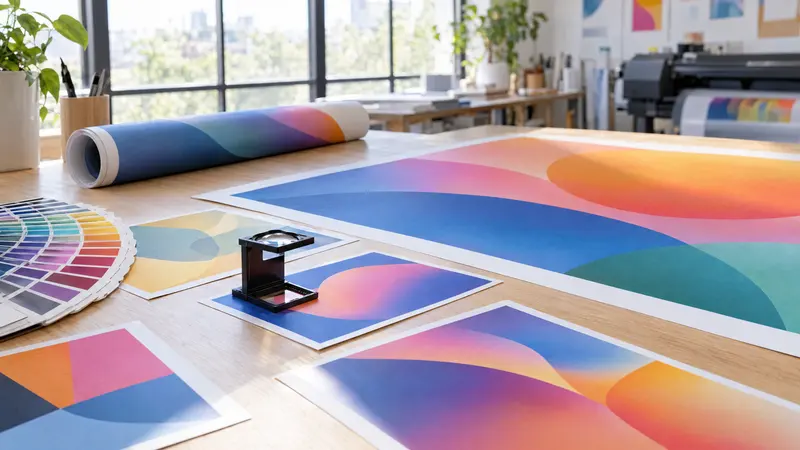
Spadávka pri tlači: koľko mm a ako ju nastaviť
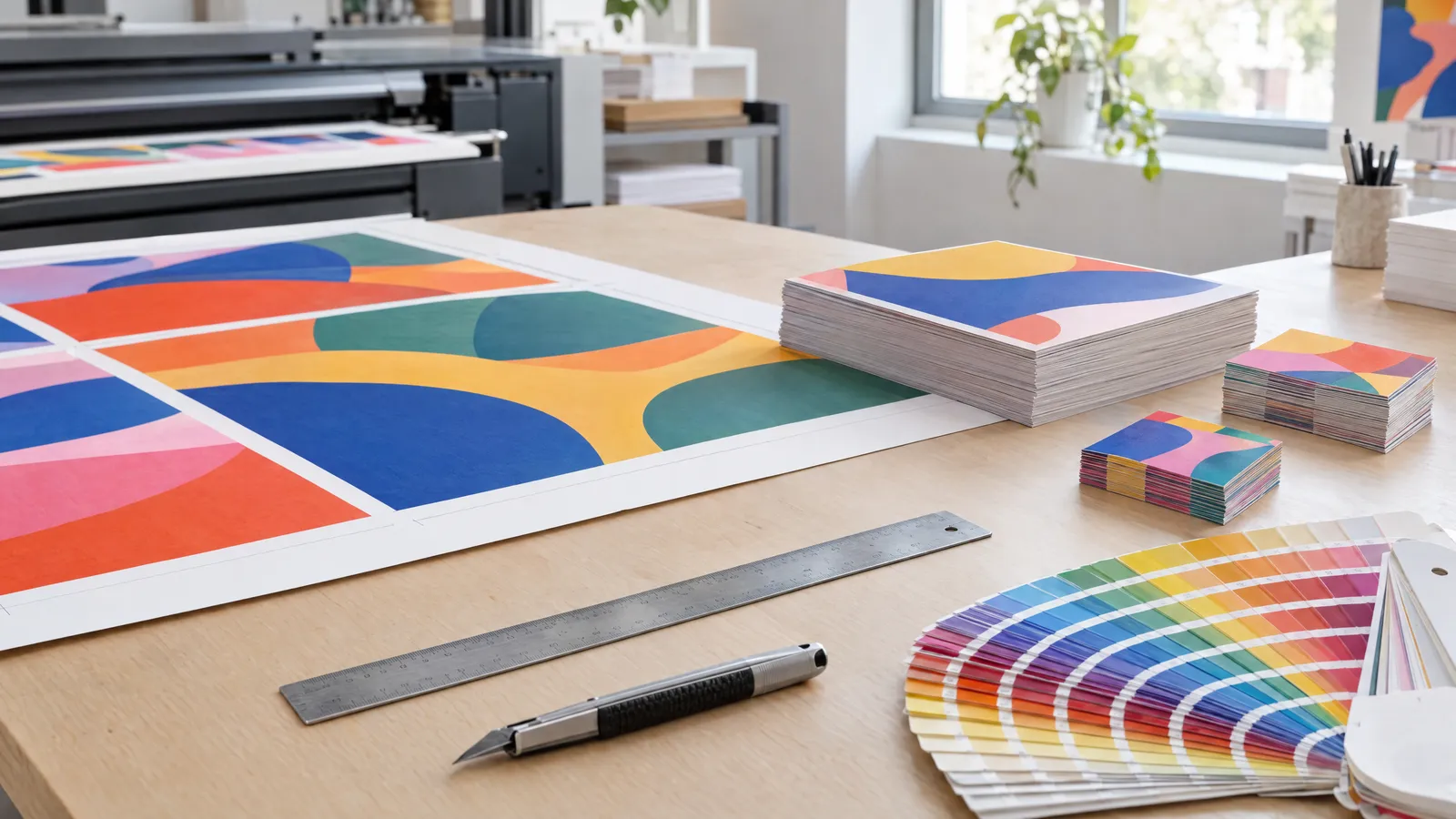
Štandardná spadávka pri tlači je 3 mm z každej strany pre letáky, vizitky, plagáty a pohľadnice. Leták A5 (148×210 mm) má teda súbor 154×216 mm v 300 DPI a dôležité texty držte aspoň 3 – 5 mm od línie orezu. Pri banneroch a roll-upoch závisí spadávka od spôsobu dokončenia a požiadaviek tlačiarne: zvyčajne od 1 do niekoľkých centimetrov, pri roll-upe navyše presah v dolnej časti, ktorý sa skryje v kazete.
Spadávka je jedným z najčastejších dôvodov, prečo tlačiareň vráti súbor na opravu. Stačí niekoľko milimetrov pozadia za okrajom návrhu a leták či vizitka po orezaní vyzerá čisto a profesionálne. Nižšie nájdete konkrétne rozmery pre bežné produkty, postupy pre Canva, Photoshop, Illustrator a InDesign a vysvetlenie, čo sa stane, keď spadávka chýba.
Čo je spadávka a prečo ju pridávať?
Spadávka je pás grafiky presahujúci za cieľový formát, ktorý sa po vytlačení odreže. Tlačí sa na väčší hárok, ktorý sa potom reže na rezačke alebo plotri. Rez nikdy nie je presne na tom istom mieste, nôž sa môže posunúť o zlomok milimetra a pri veľkých nákladoch aj približne o 1 mm.
Ak pozadie končí presne na okraji formátu, každý takýto posun odhalí biely prúžok papiera. Vďaka spadávke farba alebo fotografia siaha až po samotný okraj aj pri malej tolerancii rezu. Spadávka je potrebná len vtedy, keď má grafika siahať po okraj. Návrh s bielym rámikom dookola a bez prvkov pri okraji ju teoreticky nepotrebuje, tlačiarne však aj tak zvyčajne žiadajú súbor vo formáte so spadávkou.
- Čistý formát (netto) – rozmer hotového produktu po orezaní, napr. A5 148×210 mm.
- Hrubý formát (brutto) – čistý formát zväčšený o spadávku z každej strany, napr. 154×216 mm.
- Línia orezu – hranica čistého formátu, po ktorej reže stroj.
- Bezpečnostný okraj – zóna vo vnútri formátu (zvyčajne 3 – 5 mm od línie orezu), do ktorej neumiestňujete texty, logo ani telefónne čísla.
Koľko mm spadávky pre letáky, vizitky a plagáty?
V digitálnej a ofsetovej tlači malých formátov je štandardom 3 mm spadávky z každej strany. Ku každému rozmeru teda pripočítate 6 mm. Niektoré tlačiarne akceptujú pri vizitkách 2 mm, iné žiadajú 5 mm pri bigovaných a skladaných produktoch, preto si vždy pozrite špecifikáciu konkrétnej tlačiarne.
Rozlíšenie pre tieto formáty je 300 DPI v mierke 1 : 1. Plagáty A2 a A1, na ktoré sa pozerá z väčšej vzdialenosti, sa často kvalitne vytlačia už pri 150 – 200 DPI, no 300 DPI je bezpečná voľba.
| Produkt | Čistý formát | Spadávka | Súbor so spadávkou (brutto) | Bezpečnostný okraj |
|---|---|---|---|---|
| Vizitka | 90×50 mm | 3 mm | 96×56 mm | min. 3 – 4 mm |
| Vizitka | 85×55 mm | 3 mm | 91×61 mm | min. 3 – 4 mm |
| Leták A6 | 105×148 mm | 3 mm | 111×154 mm | min. 4 mm |
| Leták DL | 99×210 mm | 3 mm | 105×216 mm | min. 4 mm |
| Leták A5 | 148×210 mm | 3 mm | 154×216 mm | min. 5 mm |
| Leták / plagát A4 | 210×297 mm | 3 mm | 216×303 mm | min. 5 mm |
| Plagát A3 | 297×420 mm | 3 mm | 303×426 mm | min. 5 – 10 mm |
| Plagát A2 | 420×594 mm | 3 mm | 426×600 mm | min. 10 mm |
| Plagát A1 | 594×841 mm | 3 mm | 600×847 mm | min. 10 mm |
Spadávka pri banneroch a roll-upoch: od čoho závisí?
Vo veľkoformátovej tlači neexistuje jedno číslo. Spadávka závisí od spôsobu dokončenia: zvárania okrajov, kovových očiek, tunela na tyč alebo kazety roll-upu. Tlačiarne najčastejšie vyžadujú presah od 1 do niekoľkých centimetrov, pri tuneloch viac, podľa priemeru tyče. Pred exportom si vždy overte špecifikáciu tlačiarne.
Veľkoformátové súbory sa zvyčajne pripravujú v mierke 1 : 10. Banner 300×100 cm je teda súbor 300×100 mm a spadávka 2 cm sa zmení na 2 mm. Nezabudnite, že rozlíšenie v mierke 1 : 10 musí byť desaťnásobne vyššie: ak chcete mať v skutočnom rozmere 100 – 150 DPI, súbor potrebuje 1000 – 1500 DPI. Presne takto, ako PDF v mierke 1 : 10, dostanete roll-upy a bannery navrhnuté v plakaty.shop a malé formáty ako PDF v čistom rozmere so spadávkou 3 mm a bezpečnostným okrajom.
| Produkt | Typické dokončenie | Spadávka / presah | Na čo si dať pozor |
|---|---|---|---|
| Banner s očkami | zváraný okraj, očká približne každých 50 cm | najčastejšie 1 – 3 cm, podľa tlačiarne | očká sú niekoľko cm od okraja, preto text držte min. 5 cm od kraja |
| Banner s tunelmi | záložka zváraná do tunela | podľa priemeru tyče, dohodnite s tlačiarňou | pás na tunel nebude viditeľný |
| Roll-up 85×200 / 100×200 cm | kazeta dole, lišta hore | presah dole (niekoľko až niekoľko desiatok cm) a niekoľko cm hore, podľa modelu | neumiestňujte dôležitý obsah do spodných približne 20 cm, pretože ho zakrýva kazeta a je pod úrovňou očí |
Ako nastaviť spadávku v Canva?
Canva v predvolenom stave spadávku nezobrazuje, preto sa ľahko stane, že pozadie navrhnete presne po okraj. Zapnite ju hneď na začiatku práce, aby ste mohli fotografie a farby roztiahnuť za líniu orezu. Canva pridáva spadávku približne 3 mm, čo zodpovedá štandardu väčšiny tlačiarní.
Ak tlačiareň vyžaduje CMYK, skontrolujte, či vám váš účet umožňuje pri exporte PDF zvoliť profil CMYK. V opačnom prípade bude súbor v RGB a tlačiareň farby prevedie sama, čo môže zmeniť odtiene sýtych farieb.
- Otvorte návrh a zvoľte Súbor → Nastavenia → Zobraziť spadávku pri tlači.
- Pozadie a fotografie roztiahnite až po vonkajší okraj, za prerušovanú čiaru.
- Texty a logo posuňte dovnútra, zreteľne ďalej od línie orezu.
- Stiahnite súbor ako PDF na tlač a zaškrtnite možnosť spadávky (a orezových značiek, ak ich tlačiareň vyžaduje).
Ako nastaviť spadávku vo Photoshope?
Photoshop nemá samostatné pole na spadávku, preto ju započítate priamo do rozmeru dokumentu. Leták A4 založíte ako 216×303 mm v 300 ppi, ideálne hneď v režime CMYK. Vodiace čiary vám ukážu, kde je orez a kde začína bezpečná zóna.
Ak návrh už existuje bez spadávky, zväčšite plátno a doplňte okraje. Neroztiahnite celý obrázok, pretože by ste skreslili proporcie aj texty. Lepšie je predĺžiť pozadie, zrkadlovo odraziť časť okraja alebo použiť výplň s ohľadom na obsah.
- Nový súbor: Súbor → Nový, hrubý rozmer (čistý formát + 6 mm), 300 ppi, režim CMYK.
- Vodiace čiary: Zobraziť → Nové rozloženie vodiacich čiar, okraj 3 mm (orez) a druhé rozloženie napr. 6 – 8 mm (bezpečná zóna).
- Existujúci návrh: Obraz → Veľkosť plátna, zaškrtnite „Relatívne“ a k šírke aj výške pridajte 6 mm.
- Uloženie: Súbor → Uložiť ako → Photoshop PDF, bez ďalšieho zmenšovania či zväčšovania.
Ako nastaviť spadávku v Illustratore a InDesign?
Programy Adobe na sadzbu a vektorovú grafiku majú spadávku zabudovanú v nastaveniach dokumentu. Pracujete v čistom formáte a spadávku vidíte ako červený rámik okolo pracovnej plochy. Pozadie musí siahať až po túto červenú čiaru, nie iba po okraj strany.
Kľúčovým momentom je export. Ani správne nastavená spadávka sa do PDF nedostane, ak v okne exportu nezaškrtnete možnosť použiť nastavenia spadávky dokumentu. Orezové značky pridávajte len vtedy, keď o ne tlačiareň žiada, pretože niektoré digitálne a veľkoformátové tlačiarne ich nechcú.
- Illustrator, nový súbor: Súbor → Nový, do poľa Spadávka zadajte 3 mm (ikona reťaze prepojí všetky strany).
- Illustrator, existujúci súbor: Súbor → Nastavenie dokumentu → Spadávka.
- Illustrator, export: Súbor → Uložiť ako → Adobe PDF → Značky a spadávky → zaškrtnite „Použiť nastavenie spadávky dokumentu“.
- InDesign, nový súbor: Súbor → Nový → Dokument, rozbaľte „Spadávka a informačná oblasť“ a zadajte 3 mm; okraje nastavte na 5 mm ako bezpečnú zónu.
- InDesign, export: Súbor → Exportovať → Adobe PDF (tlač), predvoľba PDF/X-1a alebo PDF/X-4, záložka Značky a spadávky → „Použiť nastavenie spadávky dokumentu“.
Čo sa stane, ak spadávku nepridáte?
Tlačiareň najčastejšie zákazku pozastaví a vyžiada si opravený súbor, čo predĺži termín dodania. Ak súbor prejde bez kontroly, riskujete chyby, ktoré sa po vytlačení už nedajú napraviť. Problém sa týka aj opačnej situácie: textov umiestnených príliš blízko okraja, ktoré sa odrežú aj napriek správnej spadávke.
- Biele prúžky na okrajoch – po posune noža sa odkryje nepotlačený papier.
- Zmena mierky návrhu – tlačiareň môže grafiku zväčšiť o niekoľko percent, čím odreže časti pri okrajoch.
- Skreslenie – roztiahnutie pozadia iba jedným smerom zmení proporcie loga a fotografií.
- Odrezané texty a rámiky – prvky pri línii orezu sa môžu orezať nerovnomerne a tenký rámik pri okraji ukáže každú odchýlku.
- Menší formát – stáva sa, že návrh sa vytlačí s bielym lemom namiesto na spadávku.
Kontrolný zoznam
- Súbor má hrubý formát: čistý formát + 3 mm z každej strany (alebo toľko, koľko vyžaduje tlačiareň).
- Pozadie a fotografie siahajú po vonkajší okraj spadávky.
- Texty, logo a telefónne čísla sú min. 3 – 5 mm od línie orezu.
- Rozlíšenie: 300 DPI pre malé formáty, v mierke 1 : 10 desaťnásobne vyššie.
- Bannery a roll-upy majú presahy zodpovedajúce dokončeniu a modelu kazety.
- Pri exporte PDF je zaškrtnutá možnosť použiť spadávku dokumentu.
- Orezové značky sú pridané len vtedy, ak ich tlačiareň vyžaduje.
- Farebný režim je skontrolovaný (CMYK alebo podľa špecifikácie tlačiarne).
- Všetky texty, telefónne čísla a adresy ste si pred odoslaním sami prečítali.
Časté otázky
Koľko mm spadávky dať na leták?
Štandardne 3 mm z každej strany, takže leták A5 148×210 mm má súbor 154×216 mm a A4 216×303 mm. Niektoré tlačiarne pri skladaných letákoch žiadajú viac, preto sa oplatí skontrolovať ich špecifikáciu. Dôležité texty držte aspoň 4 – 5 mm od línie orezu.
Akú spadávku na vizitku 90×50 mm?
Najčastejšie 3 mm z každej strany, takže súbor má rozmer 96×56 mm. Niektoré tlačiarne akceptujú 2 mm, no 3 mm je bezpečnejšia voľba. Texty a logo umiestnite min. 3 – 4 mm od okraja hotovej vizitky.
Započítava sa spadávka do rozmeru návrhu?
Spadávka sa pripočítava k čistému formátu, preto je súbor väčší než hotový produkt. Vo Photoshope zadávate hrubý rozmer ručne, v Illustratore, InDesign a Canva nastavíte čistý formát a spadávku zapnete samostatne. Po tlači sa časť so spadávkou odreže.
Aký je rozdiel medzi spadávkou a bezpečnostným okrajom?
Spadávka je oblasť za líniou orezu, ktorá sa odreže a mala by byť vyplnená pozadím. Bezpečnostný okraj je pás vo vnútri formátu, zvyčajne 3 – 5 mm, do ktorého neumiestňujete dôležitý obsah. Spoločne chránia návrh pred bielymi prúžkami a odrezanými textami.
Ako pridať spadávku do hotového návrhu bez spadávky?
Zväčšite plátno o 6 mm na šírku aj na výšku a potom predĺžte pozadie po nový okraj. Vo Photoshope vám pomôže výplň s ohľadom na obsah alebo zrkadlové odrazenie časti okraja. Neroztiahnite celý obrázok, pretože by ste skreslili proporcie.
Pridáva Canva spadávku automaticky?
Nie, zobrazenie spadávky musíte zapnúť v ponuke Súbor → Nastavenia a pozadie roztiahnuť za prerušovanú čiaru. Pri sťahovaní PDF na tlač zaškrtnite možnosť spadávky. Canva pridáva spadávku približne 3 mm.