Spadávka pro tisk: kolik mm a jak ji nastavit
Standardní spadávka pro tisk je 3 mm na každé straně u letáků, vizitek, plakátů i přání. Leták A5 (148×210 mm) má tedy tiskový soubor 154×216 mm ve 300 DPI a důležité texty držte alespoň 3–5 mm od linie ořezu. U bannerů a roll-upů závisí spadávka na způsobu dokončení a požadavcích tiskárny: obvykle od 1 do několika centimetrů, u roll-upu navíc s přesahem dole, který se schová do kazety.
Chybějící spadávka je jedním z nejčastějších důvodů, proč tiskárna vrací data k opravě. Stačí několik milimetrů pozadí za okrajem návrhu a leták či vizitka po ořezu vypadají rovně a profesionálně. Níže najdete konkrétní rozměry pro oblíbené tiskoviny, postupy pro Canva, Photoshop, Illustrator a InDesign a také vysvětlení, co se stane, když spadávka chybí.
Co je spadávka a proč ji přidávat?
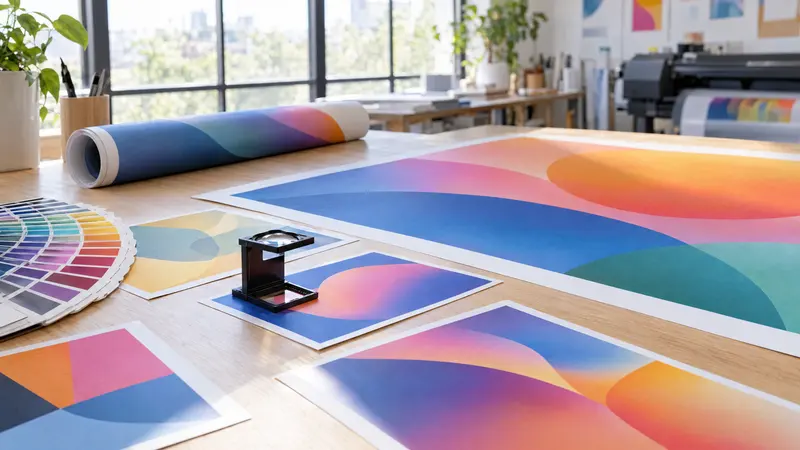
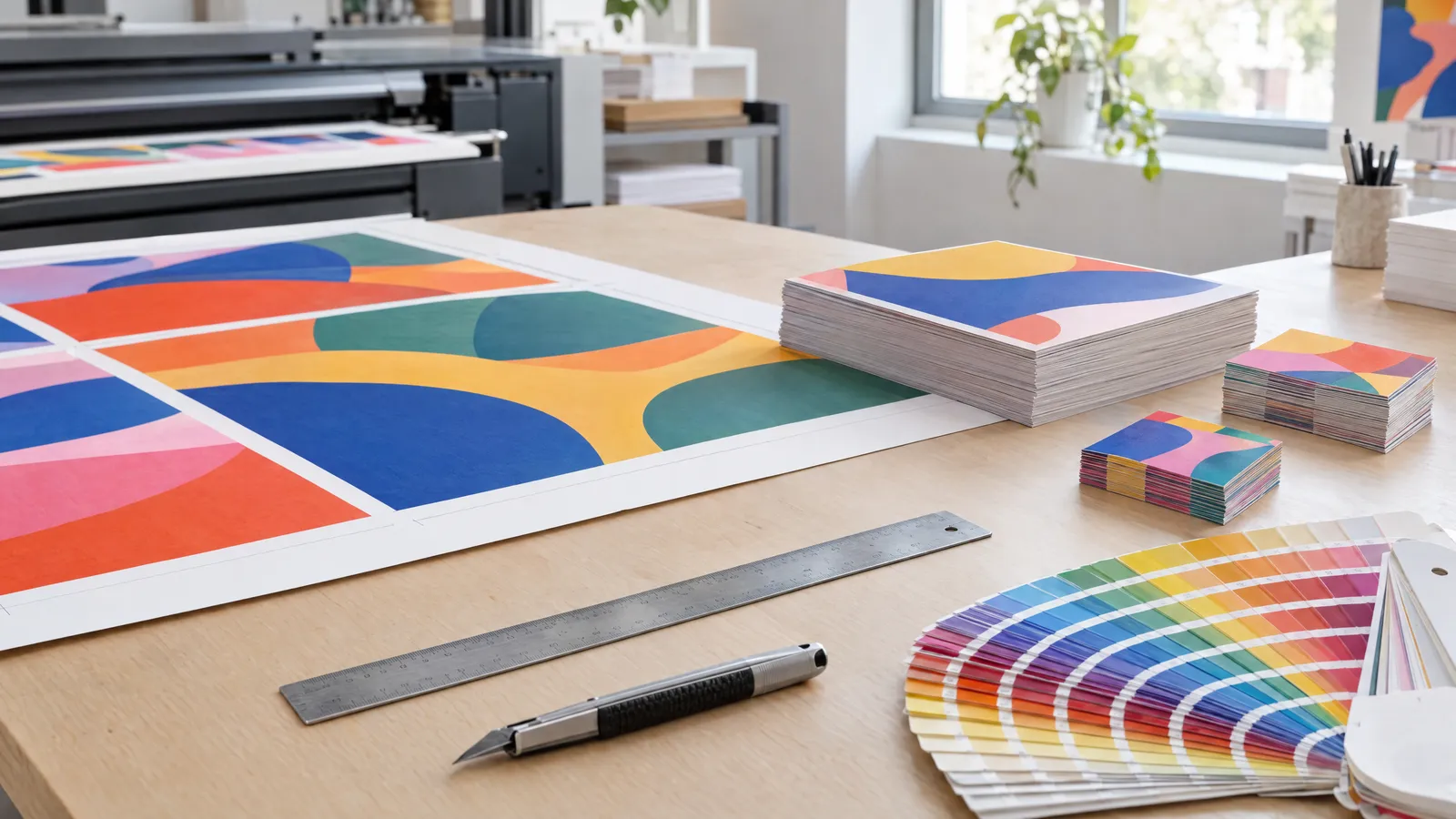
Spadávka je pruh grafiky přesahující za čistý formát, který se po tisku odřízne. Tiskne se na větší arch a ten se pak ořezává na řezačce nebo plotteru. Řez nikdy nevychází přesně na stejném místě, nůž se může posunout o zlomek milimetru, u velkých nákladů i zhruba o 1 mm.
Pokud pozadí končí přesně na hraně formátu, každý takový posun odhalí bílý proužek papíru. Díky spadávce dosahuje barva či fotografie až k samotnému okraji i při drobné toleranci ořezu. Spadávka je nutná jen tehdy, když má grafika sahat až do kraje. Návrh s bílým rámečkem kolem dokola a bez prvků u okraje ji teoreticky nepotřebuje, tiskárny ale přesto obvykle chtějí data v hrubém formátu.
- Čistý formát – rozměr hotové tiskoviny po ořezu, např. A5 148×210 mm.
- Hrubý formát – čistý formát zvětšený o spadávku na každé straně, např. 154×216 mm.
- Linie ořezu – hranice čistého formátu, ve které stroj řeže.
- Bezpečný okraj – zóna uvnitř formátu (obvykle 3–5 mm od linie ořezu), do které neumisťujte texty, logo ani telefonní čísla.
Kolik mm spadávky u letáků, vizitek a plakátů?
V digitálním i ofsetovém tisku malých formátů je standardem 3 mm spadávky na každé straně. Ke každému rozměru tedy připočtete 6 mm. Některé tiskárny u vizitek akceptují 2 mm, jiné naopak u bigovaných a skládaných tiskovin chtějí 5 mm, proto se vždy podívejte do technických podmínek konkrétní tiskárny.
Rozlišení pro tyto formáty je 300 DPI v měřítku 1:1. Plakáty A2 a A1, na které se díváme z větší vzdálenosti, se často dobře vytisknou už při 150–200 DPI, 300 DPI je však bezpečná volba.
| Tiskovina | Čistý formát | Spadávka | Soubor se spadávkou (hrubý formát) | Bezpečný okraj |
|---|---|---|---|---|
| Vizitka | 90×50 mm | 3 mm | 96×56 mm | min. 3–4 mm |
| Vizitka | 85×55 mm | 3 mm | 91×61 mm | min. 3–4 mm |
| Leták A6 | 105×148 mm | 3 mm | 111×154 mm | min. 4 mm |
| Leták DL | 99×210 mm | 3 mm | 105×216 mm | min. 4 mm |
| Leták A5 | 148×210 mm | 3 mm | 154×216 mm | min. 5 mm |
| Leták / plakát A4 | 210×297 mm | 3 mm | 216×303 mm | min. 5 mm |
| Plakát A3 | 297×420 mm | 3 mm | 303×426 mm | min. 5–10 mm |
| Plakát A2 | 420×594 mm | 3 mm | 426×600 mm | min. 10 mm |
| Plakát A1 | 594×841 mm | 3 mm | 600×847 mm | min. 10 mm |
Spadávka u bannerů a roll-upů: na čem závisí?
Ve velkoformátovém tisku neexistuje jedno univerzální číslo. Spadávka závisí na způsobu dokončení: svaření okrajů, ocelových očkách, tunelu na tyč nebo kazetě roll-upu. Nejčastěji tiskárny požadují přesah od 1 do několika centimetrů, u tunelů víc, podle průměru tyče. Před exportem si vždy ověřte technické podmínky tiskárny.
Velkoformátová data se obvykle připravují v měřítku 1:10. Banner 300×100 cm je tedy soubor 300×100 mm a spadávka 2 cm se změní na 2 mm. Nezapomeňte, že rozlišení v měřítku 1:10 musí být desetkrát vyšší: pokud chcete ve skutečném rozměru 100–150 DPI, soubor potřebuje 1000–1500 DPI. Přesně takto, jako PDF v měřítku 1:10, dostanete roll-upy a bannery navržené v plakaty.shop, malé formáty pak jako PDF v čistém formátu se spadávkou 3 mm a bezpečným okrajem.
| Tiskovina | Typické dokončení | Spadávka / přesah | Na co si dát pozor |
|---|---|---|---|
| Banner s očky | svaření okrajů, očka cca po 50 cm | nejčastěji 1–3 cm, dle tiskárny | očka jsou několik cm od okraje, proto držte text min. 5 cm od kraje |
| Banner s tunely | záložka svařená do tunelu | podle průměru tyče, domluvte se s tiskárnou | pruh pro tunel nebude vidět |
| Roll-up 85×200 / 100×200 cm | kazeta dole, lišta nahoře | přesah dole (několik až přes deset cm) a několik cm nahoře, dle modelu | do spodních cca 20 cm nedávejte důležitý obsah, zakrývá ho kazeta a je pod úrovní očí |
Jak nastavit spadávku v Canva?
Canva spadávku ve výchozím nastavení nezobrazuje, takže se snadno stane, že pozadí navrhnete přesně po hranu. Zapněte ji hned na začátku práce, abyste mohli fotografie a barvy roztáhnout za linii ořezu. Canva přidává spadávku zhruba 3 mm, což odpovídá standardu většiny tiskáren.
Pokud tiskárna vyžaduje CMYK, ověřte si, zda Váš účet umožňuje zvolit při exportu PDF profil CMYK. V opačném případě bude soubor v RGB a tiskárna barvy převede sama, což může změnit odstíny sytých barev.
- Otevřete návrh a zvolte Soubor → Nastavení → Zobrazit spadávku pro tisk.
- Roztáhněte pozadí a fotografie až k vnějšímu okraji, za přerušovanou čáru.
- Texty a logo posuňte dovnitř, s dostatečnou rezervou od linie ořezu.
- Stáhněte soubor jako PDF pro tisk a zaškrtněte možnost spadávky (a ořezových značek, pokud je tiskárna vyžaduje).
Jak nastavit spadávku ve Photoshopu?
Photoshop nemá samostatné pole pro spadávku, proto ji započítáte přímo do rozměru dokumentu. Leták A4 založíte jako 216×303 mm při 300 ppi, nejlépe rovnou v CMYK. Vodítka Vám ukážou, kde je ořez a kde začíná bezpečná zóna.
Pokud už návrh bez spadávky existuje, zvětšete plátno a okraje doplňte. Neroztahujte celý obrázek, zdeformovali byste proporce i písmo. Lepší je pozadí prodloužit, zrcadlově zkopírovat kus okraje nebo použít výplň s ohledem na obsah.
- Nový soubor: Soubor → Nový, hrubý rozměr (čistý formát + 6 mm), 300 ppi, režim CMYK.
- Vodítka: Zobrazení → Nové rozvržení vodítek, okraj 3 mm (ořez) a druhé rozvržení např. 6–8 mm (bezpečná zóna).
- Existující návrh: Obraz → Velikost plátna, zaškrtněte „Relativní“ a přidejte 6 mm k šířce i výšce.
- Uložení: Soubor → Uložit jako → Photoshop PDF, bez dalšího změny měřítka.
Jak nastavit spadávku v Illustratoru a InDesignu?
Programy Adobe pro sazbu a vektorovou grafiku mají spadávku přímo v nastavení dokumentu. Pracujete v čistém formátu a spadávku vidíte jako červený rámeček kolem pracovní plochy. Pozadí musí sahat až k této červené linii, nikoli jen k okraji stránky.
Klíčovým okamžikem je export. Ani správně nastavená spadávka se do PDF nedostane, pokud v dialogu exportu nezaškrtnete použití spadávky dokumentu. Ořezové značky přidávejte jen tehdy, když o ně tiskárna žádá, protože část digitálních a velkoformátových tiskáren je nechce.
- Illustrator, nový soubor: Soubor → Nový, do pole Spadávka zadejte 3 mm (řetízek propojí všechny strany).
- Illustrator, existující soubor: Soubor → Nastavení dokumentu → Spadávka.
- Illustrator, export: Soubor → Uložit jako → Adobe PDF → Značky a spadávka → zaškrtněte „Použít nastavení spadávky dokumentu“.
- InDesign, nový soubor: Soubor → Nový → Dokument, rozbalte „Spadávka a popisové pole“ a zadejte 3 mm; okraje nastavte na 5 mm jako bezpečnou zónu.
- InDesign, export: Soubor → Exportovat → Adobe PDF (tisk), předvolba PDF/X-1a nebo PDF/X-4, karta Značky a spadávka → „Použít nastavení spadávky dokumentu“.
Co se stane, když spadávku nepřidáte?
Nejčastěji tiskárna zakázku pozastaví a vyžádá si opravená data, což prodlouží dodání. Pokud soubor projde bez kontroly, riskujete vady, které už po tisku nelze napravit. Problém se týká i opačné situace: textů umístěných příliš blízko okraje, které se uříznou i při správné spadávce.
- Bílé proužky na okrajích – po posunu nože se odhalí nepotištěný papír.
- Změna měřítka návrhu – tiskárna může grafiku zvětšit o několik procent, a tím odřízne části u okrajů.
- Deformace – roztažení pozadí jen jedním směrem změní proporce loga i fotografií.
- Uříznuté texty a rámečky – prvky u linie ořezu mohou být oříznuty nerovnoměrně a tenký rámeček u okraje prozradí každou odchylku.
- Menší formát – stává se, že návrh se vytiskne s bílým lemem místo na spadávku.
Kontrolní seznam
- Soubor má hrubý formát: čistý formát + 3 mm na každé straně (nebo tolik, kolik vyžaduje tiskárna).
- Pozadí a fotografie sahají až k vnějšímu okraji spadávky.
- Texty, logo a telefonní čísla jsou min. 3–5 mm od linie ořezu.
- Rozlišení: 300 DPI pro malé formáty, v měřítku 1:10 desetkrát vyšší.
- Bannery a roll-upy mají přesahy odpovídající dokončení a modelu kazety.
- Při exportu PDF je zaškrtnuto použití spadávky dokumentu.
- Ořezové značky jsou přidány jen tehdy, pokud je tiskárna vyžaduje.
- Barevný režim je zkontrolován (CMYK nebo podle technických podmínek tiskárny).
- Všechny texty, telefony a adresy jste si před odesláním sami přečetli.
Časté dotazy
Kolik mm spadávky dát na leták?
Standardně 3 mm na každé straně, takže leták A5 148×210 mm má soubor 154×216 mm a A4 216×303 mm. Některé tiskárny u skládaných letáků žádají víc, proto se vyplatí zkontrolovat jejich technické podmínky. Důležité texty držte alespoň 4–5 mm od linie ořezu.
Jakou spadávku dát na vizitku 90×50 mm?
Nejčastěji 3 mm na každé straně, soubor má tedy rozměr 96×56 mm. Část tiskáren přijme i 2 mm, ale 3 mm jsou bezpečnější. Texty a logo umístěte min. 3–4 mm od okraje hotové vizitky.
Započítává se spadávka do rozměru návrhu?
Spadávka se přidává k čistému formátu, takže soubor je větší než hotová tiskovina. Ve Photoshopu zadáváte hrubý rozměr ručně, v Illustratoru, InDesignu a Canva nastavíte čistý formát a spadávku zapnete zvlášť. Po tisku se část se spadávkou odřízne.
Jaký je rozdíl mezi spadávkou a bezpečným okrajem?
Spadávka je oblast za linií ořezu, která se odřízne a měla by být vyplněná pozadím. Bezpečný okraj je pruh uvnitř formátu, obvykle 3–5 mm, do kterého neumisťujete důležitý obsah. Společně chrání návrh před bílými proužky a uříznutými texty.
Jak přidat spadávku k hotovému návrhu, který ji nemá?
Zvětšete plátno o 6 mm na šířku i na výšku a poté prodlužte pozadí k novému okraji. Ve Photoshopu Vám pomůže výplň s ohledem na obsah nebo zrcadlové zkopírování kusu okraje. Neroztahujte celý obrázek, zdeformovali byste proporce.
Přidává Canva spadávku automaticky?
Ne, zobrazení spadávky musíte zapnout v nabídce Soubor → Nastavení a pozadí roztáhnout za přerušovanou čáru. Při stahování PDF pro tisk zaškrtněte možnost spadávky. Canva přidává spadávku zhruba 3 mm.