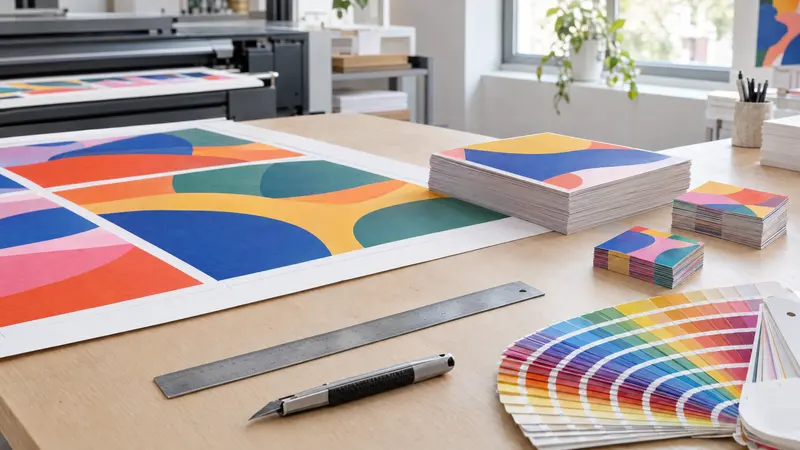
PDF opslaan voor drukwerk: PDF/X, fonts, afloop en snijtekens
Om een PDF voor drukwerk op te slaan, exporteert u het bestand volgens de PDF/X-4-standaard (of PDF/X-1a als de drukkerij daarom vraagt) in CMYK, met ingesloten fonts of met tekst die naar contouren is omgezet. Voeg aan elke zijde 3 mm afloop toe en houd belangrijke inhoud minstens 3–5 mm binnen de snijlijn. Zorg voor foto's van 300 DPI op schaal 1:1 (grootformaat: 100–150 DPI) en voeg snijtekens alleen toe als de drukkerij daarom vraagt, met een verschuiving van 3 mm.
Een goed ontwerp kan door één verkeerde export alsnog de mist ingaan: een ontbrekend font, een witte rand na het snijden of een onscherpe foto. In deze gids loopt u stap voor stap door de instellingen die bepalen of uw PDF voor drukwerk zonder correcties door de drukkerij komt. U leest welke PDF/X-standaard u kiest, wat u met fonts doet, hoe u afloop en snijtekens instelt, hoe u afbeeldingen comprimeert en hoe u het definitieve bestand zelf controleert.
Welke exportinstellingen kiest u in uw ontwerpprogramma?
De belangrijkste regel: gebruik niet het gewone 'Opslaan als PDF' en print niet naar PDF via een virtuele printer. Kies een export met een kant-en-klare PDF/X-voorinstelling, want die dwingt automatisch het insluiten van fonts, de juiste paginakaders (TrimBox en BleedBox) en een uitvoerprofiel af. Daarna past u alleen de afloop, de snijtekens en de compressie aan volgens de richtlijnen van de drukkerij.
Biedt de drukkerij een eigen instellingenbestand aan (bijvoorbeeld een .joboptions-bestand voor Adobe-programma's), installeer dat dan en gebruik het in plaats van de algemene instellingen. Zo gaat uw bestand het eenvoudigst direct in productie.
| Programma | Waar vindt u de export | Wat kiest u |
|---|---|---|
| Adobe InDesign | Bestand > Exporteren > Adobe PDF (afdrukken) | Voorinstelling [PDF/X-4:2008] of [PDF/X-1a:2001] |
| Adobe Illustrator | Bestand > Opslaan als > Adobe PDF | Voorinstelling PDF/X-4 of PDF/X-1a |
| Affinity Publisher / Designer | Bestand > Exporteren > PDF | Voorinstelling PDF/X-4 of PDF/X-1a |
| CorelDRAW | Bestand > Publiceren naar PDF | Voorinstelling PDF/X-4 of PDF/X-1a |
| Canva | Delen > Downloaden > PDF Afdrukken | Vink snijtekens en afloop aan, en het CMYK-profiel als dat beschikbaar is |
PDF/X-1a of PDF/X-4: welke standaard kiest u?
Beide standaarden vereisen ingesloten fonts en vastgelegde drukcondities, maar ze gaan verschillend om met transparantie en kleur. PDF/X-1a is ouder en strenger: alleen CMYK en steunkleuren zijn toegestaan, en alle transparanties (schaduwen, verlopen met dekking, effecten) worden bij het exporteren afgevlakt. PDF/X-4 behoudt live transparantie en lagen, en RGB-objecten met een ICC-profiel worden pas door de RIP van de drukkerij omgezet.
In de praktijk is PDF/X-4 tegenwoordig de standaardkeuze voor moderne digitale, offset- en grootformaatdrukkerijen. Kies PDF/X-1a als de drukkerij er uitdrukkelijk om vraagt of met oudere RIP-software werkt. Het afvlakken in X-1a kan dunne witte lijntjes achterlaten die in een PDF-viewer zichtbaar zijn, of delen van tekst omzetten in rasterafbeeldingen. Bekijk het bestand na het exporteren dus altijd vergroot.
| Kenmerk | PDF/X-1a | PDF/X-4 |
|---|---|---|
| Kleurruimte | Alleen CMYK en steunkleuren (spot) | CMYK, spot, RGB en Lab met ICC-profiel |
| Transparantie | Afgevlakt bij het exporteren | Behouden, verwerkt door de RIP |
| Lagen | Niet toegestaan | Toegestaan |
| Fonts | Moeten ingesloten zijn | Moeten ingesloten zijn |
| Wanneer kiezen | Als de drukkerij het eist of bij een oude RIP | Standaard, bij de meeste hedendaagse drukkerijen |
Fonts: insluiten of omzetten naar contouren?
De PDF/X-standaard vereist ingesloten fonts, dus bij een correcte export is omzetten naar contouren meestal niet nodig. Stel in InDesign de subset van fonts in op 100% (optie 'Subset van fonts maken als het percentage gebruikte tekens lager is dan'); dan komt het volledige font in het bestand. Meldt het programma dat een font vanwege de licentie niet kan worden ingesloten, zet de tekst dan om naar contouren.
Contouren hebben hun nadelen: de tekst is niet meer te corrigeren, het bestand wordt zwaarder en kleine tekst verliest zijn hinting. Bewaar daarom altijd een werkversie met bewerkbare tekst. Omzetten naar contouren is gebruikelijk bij bestanden voor snijplotters en graveerwerk, en bij logo's die u aan andere uitvoerders doorgeeft.
- Kleinste leesbare tekst in druk: ongeveer 6 pt; voor uitgespaarde tekst (licht op een donkere achtergrond) liever 7–8 pt en een schreefloze letter.
- Minimale lijndikte: 0,25 pt (ca. 0,1 mm); dunnere lijnen kunnen in druk wegvallen.
- Zet kleine zwarte tekst op 100% K, zonder bijmenging van CMY, om onscherpte door een onnauwkeurige kleurpassing te voorkomen.
Afloop, veiligheidsmarge en snijtekens
Afloop is een strook ontwerp die buiten het netto formaat doorloopt en die de drukkerij wegsnijdt. Die voorkomt een witte rand, want snijmachines en plotters hebben een snijtolerantie van een fractie van een millimeter tot 1 mm. Bij klein formaat is 3 mm afloop aan elke zijde de norm: een A5-flyer (148×210 mm) is in het bestand dus 154×216 mm. Laat achtergronden en foto's doorlopen tot de rand van de afloop, en houd tekst, logo en telefoonnummers binnen de veiligheidsmarge in het formaat.
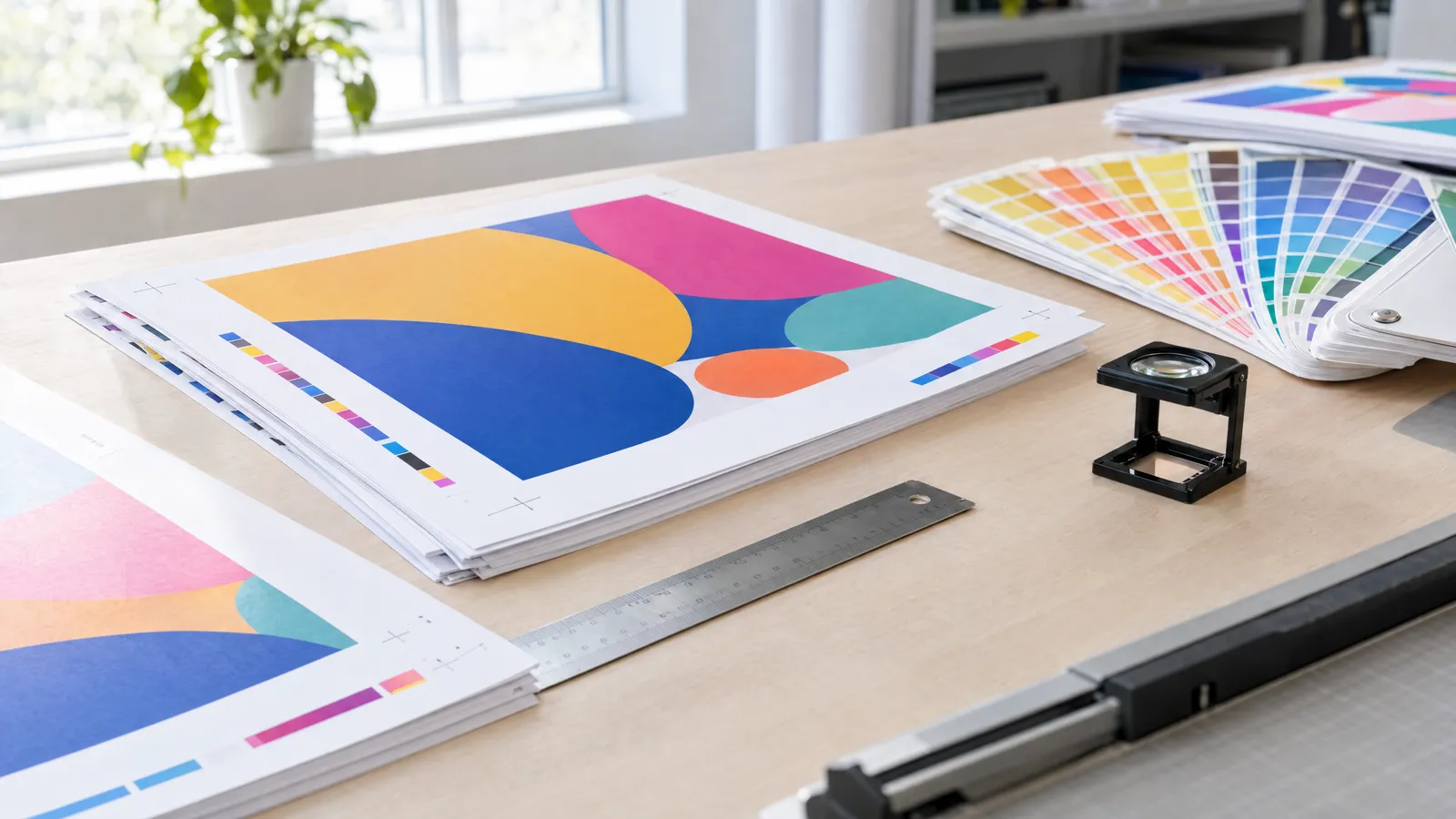
Voeg snijtekens alleen toe als de drukkerij erom vraagt; veel digitale en grootformaatdrukkerijen willen een bestand zonder snijtekens, alleen met afloop. Voegt u ze toe, stel de verschuiving van de snijtekens dan gelijk aan de afloop (3 mm), zodat ze niet in het ontwerp vallen. Vink in InDesign op het tabblad 'Merktekens en afloop' de opties 'Afloopinstellingen van document gebruiken' en 'Snijtekens' aan.
| Product | Gebruikelijke afloop | Veiligheidsmarge |
|---|---|---|
| Visitekaartje, flyer, poster, menukaart | 3 mm | 3–5 mm |
| Etiket, sticker (contoursnijden met plotter) | 2–3 mm | 2–3 mm van de snijlijn |
| Roll-up | afhankelijk van het systeem, vaak enkele cm onderaan voor de cassette | enkele cm van de rand, volgens de richtlijnen |
| Spandoek met zeilringen of tunnels | afhankelijk van de afwerking, stem af met de drukkerij | min. 3–5 cm van de rand |
Resolutie en compressie van afbeeldingen
Voor drukwerk dat van dichtbij wordt bekeken (flyers, visitekaartjes, posters) moeten foto's 300 DPI hebben op schaal 1:1. Bij grootformaat dat van enkele meters afstand wordt bekeken, volstaat 100–150 DPI, en voor spandoeken die van ver worden gezien zelfs minder. Grootformaatbestanden worden vaak op schaal 1:10 opgemaakt; de resolutie in het bestand moet dan tien keer zo hoog zijn, dus 1000–1500 DPI.
Compressie bij het exporteren hoort alleen overbodige data te verwijderen, niet de kwaliteit. Het kunstmatig opschalen van een kleine foto van internet voegt geen details toe; controleer altijd de bronafbeelding.
| Instelling | Aanbevolen waarde |
|---|---|
| Kleuren- en grijswaardenafbeeldingen | Bicubische downsampling naar 300 ppi voor afbeeldingen boven 450 ppi |
| Compressie kleur en grijswaarden | JPEG, maximale kwaliteit, of ZIP |
| Monochrome afbeeldingen (lijnwerk) | 1200 ppi, compressie CCITT Group 4 |
| Grootformaat 1:1 | 100–150 DPI |
| Grootformaat op schaal 1:10 | 1000–1500 DPI in het bestand |
Kleur in een PDF voor drukwerk: CMYK, zwart en profiel
Maak het drukbestand op in CMYK met een profiel dat past bij het papier en de druktechniek, bijvoorbeeld ISO Coated v2 (FOGRA39) of PSO Coated v3 (FOGRA51) voor gestreken papier en ongestreken profielen (bijvoorbeeld FOGRA29 of FOGRA52) voor offsetpapier. Welk profiel u kiest, hangt af van de drukkerij, dus raadpleeg haar richtlijnen. RGB-kleuren van het scherm verliezen na conversie vaak verzadiging, vooral felle groenen, blauwen en roze tinten.
Zet grote zwarte vlakken op diepzwart, bijvoorbeeld C60 M40 Y40 K100, zodat ze niet grijs ogen. Let op de totale inktdekking: meestal maximaal 300% op gestreken papier en ongeveer 260–280% op ongestreken papier; de exacte limiet geeft de drukkerij op. Controleer ook het overdrukken (overprint): een wit object waarvoor overdrukken aanstaat, verdwijnt in druk gewoon.
Hoe controleert u de definitieve PDF voor verzending?
Het betrouwbaarst doet u dat in Adobe Acrobat Pro: de Preflight-functie controleert de PDF/X-conformiteit en de Uitvoervoorvertoning toont scheidingen, overdrukken en inktdekking. Onder Documenteigenschappen, op het tabblad Lettertypen, hoort bij elk font 'Ingesloten' of 'Ingesloten subset' te staan. Voor een basiscontrole van afmetingen en weergave volstaan ook gratis PDF-viewers.
Kant-en-klare bestanden van plakaty.shop (wielkareklama.eu studio) hebben het netto formaat met 3 mm afloop en een veiligheidsmarge, en grootformaten zijn opgemaakt op schaal 1:10. Lees ook dan zelf alle teksten, telefoonnummers en adressen na. Niemand vangt een tikfout beter af dan uw eigen correctieronde.
- Controleer het paginaformaat: netto formaat plus afloop (bijvoorbeeld 154×216 mm voor A5).
- Vergroot het bestand tot 300–400% en bekijk foto's, dunne lijnen en randen.
- Zorg dat de achtergrond tot de rand van de afloop doorloopt en dat tekst niet in de marge valt.
- Controleer of er geen RGB-objecten in het bestand zijn achtergebleven als de drukkerij PDF/X-1a eist.
- Lees alle tekst nog eens na op een proefdruk of sterk vergroot op het scherm.
Checklist
- Export in PDF/X-4 of PDF/X-1a, volgens de eis van de drukkerij
- Kleuren in CMYK met het juiste profiel, zwarte tekst als 100% K
- Alle fonts ingesloten of omgezet naar contouren
- 3 mm afloop aan elke zijde (grootformaat volgens de richtlijnen)
- Tekst en logo minstens 3–5 mm binnen de snijlijn
- Foto's 300 DPI op schaal 1:1 (grootformaat 100–150 DPI)
- Snijtekens alleen op verzoek van de drukkerij, met een verschuiving van 3 mm
- Overdrukken van witte objecten en de inktdekkingslimiet gecontroleerd
- Alle teksten, telefoonnummers en adressen nagelezen
Veelgestelde vragen
Welke PDF stuurt u naar de drukkerij?
Het veiligst is PDF/X-4 in CMYK, met ingesloten fonts en 3 mm afloop. Stelt de drukkerij andere eisen, bijvoorbeeld PDF/X-1a of een specifiek kleurprofiel, houd u dan aan haar richtlijnen. Eén pagina in de PDF hoort overeen te komen met één pagina van het product.
Moeten fonts in een PDF naar contouren worden omgezet?
Niet altijd. De PDF/X-standaard vereist ingesloten fonts, en een correct ingesloten font wordt precies zo gedrukt als contouren. Omzetten naar contouren is nodig als de fontlicentie insluiten blokkeert, of als de drukkerij, de snijplotter of de graveermachine dat vereist.
Hoeveel mm afloop geeft u voor drukwerk?
Voor visitekaartjes, flyers, posters en menukaarten is 3 mm aan elke zijde de norm. Etiketten en stickers die met een plotter worden gesneden, hebben vaak 2–3 mm nodig. Bij roll-ups en spandoeken hangt de afloop af van het systeem en de afwerking, dus raadpleeg de richtlijnen van de betreffende drukkerij.
Voegt u snijtekens toe aan een PDF voor drukwerk?
Alleen als de drukkerij erom vraagt. Veel digitale en grootformaatdrukkerijen werken liever met een bestand zonder snijtekens, alleen met afloop, omdat ze de exemplaren toch op hun eigen manier op het vel plaatsen. Voegt u ze toe, stel de verschuiving van de snijtekens dan in op 3 mm, gelijk aan de afloop.
Hoe controleert u of een PDF drukklaar is?
Voer in Adobe Acrobat Pro een Preflight uit voor de gekozen PDF/X-standaard en bekijk de Uitvoervoorvertoning. Controleer onder Documenteigenschappen of alle fonts zijn ingesloten. Controleer daarna het paginaformaat inclusief afloop en bekijk het bestand vergroot tot 300–400%.
Welke resolutie heeft een PDF voor grootformaatdruk nodig?
Voor roll-ups en spandoeken die van enkele meters afstand worden bekeken, volstaat 100–150 DPI op schaal 1:1. Maakt u het bestand op schaal 1:10 op, dan moet de resolutie in het bestand 1000–1500 DPI zijn. Hoe groter de kijkafstand, hoe lager de aanvaardbare resolutie.