Comment enregistrer un PDF pour l'impression : PDF/X, polices, fonds perdus et traits de coupe
Pour enregistrer un PDF prêt à imprimer, exportez votre fichier au standard PDF/X-4 (ou PDF/X-1a si l'imprimeur l'exige) en CMYK, avec les polices incorporées ou vectorisées. Ajoutez 3 mm de fond perdu sur chaque bord et gardez les éléments importants à au moins 3–5 mm du trait de coupe. Préparez les photos à 300 DPI à l'échelle 1:1 (grand format : 100–150 DPI) et n'ajoutez des traits de coupe que si l'imprimeur les demande, avec un décalage de 3 mm.
Une bonne mise en page peut être ruinée par un seul mauvais export : une police manquante, un liseré blanc après la coupe ou une photo floue. Dans ce guide, nous passons en revue, étape par étape, les réglages qui déterminent si votre PDF pour l'impression partira en production sans corrections. Vous saurez quel standard PDF/X choisir, que faire des polices, comment régler les fonds perdus et les traits de coupe, comment compresser les images et comment contrôler vous-même le fichier final.
Quels réglages d'export choisir dans votre logiciel de PAO ?
Règle numéro un : n'utilisez pas un simple « Enregistrer en PDF » ni l'impression vers une imprimante PDF virtuelle. Choisissez l'export avec un paramètre prédéfini PDF/X : il impose automatiquement l'incorporation des polices, des zones de page correctes (TrimBox et BleedBox) et un profil de sortie. Il ne vous reste ensuite qu'à ajuster les fonds perdus, les repères et la compression selon les consignes de l'imprimeur.
Si votre imprimeur fournit son propre fichier de paramètres (par exemple un .joboptions pour les logiciels Adobe), installez-le et utilisez-le à la place des réglages génériques. C'est le moyen le plus simple pour que votre fichier passe directement en production.
| Logiciel | Où trouver l'export | Que choisir |
|---|---|---|
| Adobe InDesign | Fichier > Exporter > Adobe PDF (impression) | Paramètre prédéfini [PDF/X-4:2008] ou [PDF/X-1a:2001] |
| Adobe Illustrator | Fichier > Enregistrer sous > Adobe PDF | Paramètre prédéfini PDF/X-4 ou PDF/X-1a |
| Affinity Publisher / Designer | Fichier > Exporter > PDF | Préréglage PDF/X-4 ou PDF/X-1a |
| CorelDRAW | Fichier > Publier au format PDF | Préréglage PDF/X-4 ou PDF/X-1a |
| Canva | Partager > Télécharger > PDF pour impression | Cochez les traits de coupe et fonds perdus, ainsi que le profil CMYK s'il est proposé |
PDF/X-1a ou PDF/X-4 : quel standard choisir ?
Les deux standards exigent l'incorporation des polices et la définition des conditions d'impression, mais ils traitent différemment la transparence et les couleurs. Le PDF/X-1a, plus ancien et plus strict, n'accepte que le CMYK et les tons directs, et aplatit toutes les transparences (ombres portées, dégradés avec opacité, effets) à l'export. Le PDF/X-4 conserve la transparence native et les calques, et laisse au RIP de l'imprimeur le soin de convertir les objets RGB dotés d'un profil ICC.
En pratique, le PDF/X-4 est aujourd'hui le choix par défaut des imprimeries numériques, offset et grand format modernes. Optez pour le PDF/X-1a lorsque l'imprimeur l'exige explicitement ou travaille avec un RIP plus ancien. L'aplatissement en X-1a peut laisser de fines lignes blanches visibles dans les visionneuses PDF ou transformer des portions de texte en image matricielle : après l'export, examinez toujours le fichier en fort agrandissement.
| Critère | PDF/X-1a | PDF/X-4 |
|---|---|---|
| Espace colorimétrique | CMYK et tons directs (spot) uniquement | CMYK, spot, RGB et Lab avec profil ICC |
| Transparence | Aplatie à l'export | Conservée, gérée par le RIP |
| Calques | Non autorisés | Autorisés |
| Polices | Doivent être incorporées | Doivent être incorporées |
| Quand le choisir | Si l'imprimeur l'exige ou en cas de RIP ancien | Par défaut, dans la plupart des imprimeries actuelles |
Polices : les incorporer ou les vectoriser ?
Le standard PDF/X exige l'incorporation des polices : avec un export correct, la vectorisation n'est donc généralement pas nécessaire. Dans InDesign, réglez le sous-ensemble de polices sur 100 % (option « Sous-ensemble de polices si le pourcentage de caractères utilisés est inférieur à ») : la police complète est alors intégrée au fichier. Si le logiciel signale qu'une police ne peut pas être incorporée pour des raisons de licence, vectorisez le texte.
La vectorisation a ses inconvénients : le texte n'est plus modifiable, le fichier s'alourdit et les petits corps perdent leur hinting. Conservez donc toujours une version de travail avec le texte éditable. La vectorisation est courante pour les fichiers destinés aux traceurs de découpe, à la gravure et pour les logos transmis à d'autres prestataires.
- Plus petit texte lisible à l'impression : environ 6 pt ; pour un texte en réserve (clair sur fond foncé), préférez 7–8 pt et une police sans empattement.
- Épaisseur de filet minimale : 0,25 pt (env. 0,1 mm) ; en dessous, le trait risque de disparaître à l'impression.
- Composez le petit texte noir en 100 % K, sans ajout de CMY, pour éviter tout flou en cas de léger défaut de repérage.
Fonds perdus, marge de sécurité et traits de coupe
Le fond perdu est une bande de visuel qui déborde du format fini et que l'imprimeur coupe. Il évite le liseré blanc, car le massicot comme le traceur ont une tolérance de coupe allant d'une fraction de millimètre à 1 mm. En petit format, la norme est de 3 mm de fond perdu sur chaque bord : un flyer A5 (148×210 mm) mesure donc 154×216 mm dans le fichier. Étendez les fonds et les photos jusqu'au bord du fond perdu, et gardez textes, logos et numéros de téléphone dans la marge de sécurité, à l'intérieur du format.
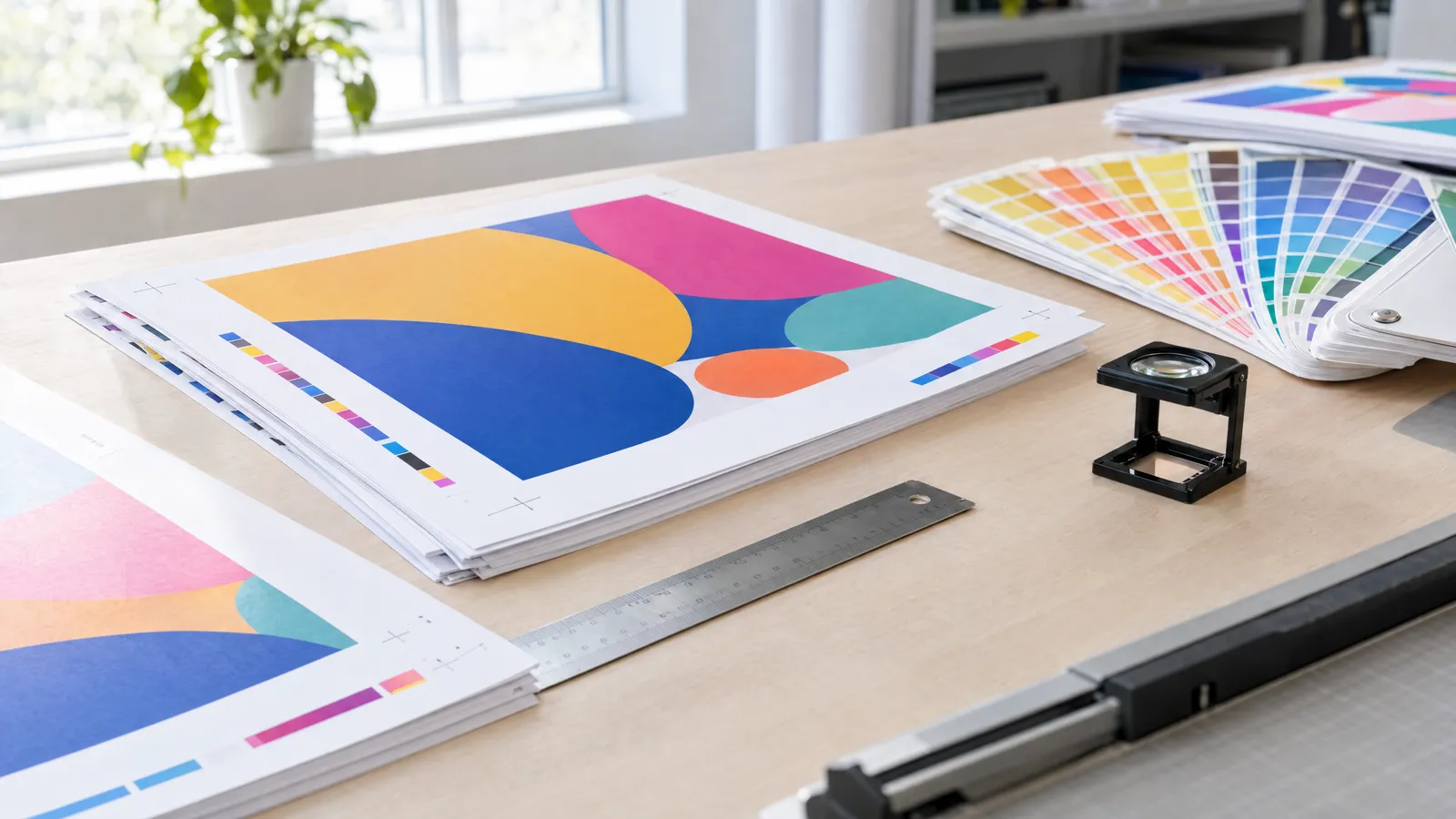
N'ajoutez des traits de coupe que si l'imprimeur les demande ; beaucoup d'imprimeries numériques et grand format veulent un fichier sans repères, avec le seul fond perdu. Si vous les ajoutez, réglez le décalage des repères sur la valeur du fond perdu (3 mm) pour qu'ils n'empiètent pas sur le visuel. Dans InDesign, onglet « Repères et fonds perdus », cochez « Utiliser les paramètres de fond perdu du document » et « Traits de coupe ».
| Produit | Fond perdu habituel | Marge de sécurité |
|---|---|---|
| Carte de visite, flyer, affiche, menu | 3 mm | 3–5 mm |
| Étiquette, autocollant (découpe au traceur) | 2–3 mm | 2–3 mm du tracé de coupe |
| Roll-up | selon le système, souvent plusieurs cm en bas pour la cassette | plusieurs cm du bord, selon les consignes |
| Bâche avec œillets ou fourreaux | selon la finition, à définir avec l'imprimeur | min. 3–5 cm du bord |
Résolution et compression des images
Pour les supports vus de près (flyers, cartes de visite, affiches), les photos doivent faire 300 DPI à l'échelle 1:1. En grand format regardé à plusieurs mètres, 100–150 DPI suffisent, et encore moins pour des bâches vues de loin. Les fichiers grand format sont souvent préparés à l'échelle 1:10 : la résolution dans le fichier doit alors être dix fois plus élevée, soit 1000–1500 DPI.
La compression à l'export doit seulement éliminer les données superflues, pas la qualité. Gonfler artificiellement la résolution d'une petite image trouvée sur Internet n'ajoutera aucun détail : vérifiez toujours l'image source.
| Réglage | Valeur recommandée |
|---|---|
| Images couleur et niveaux de gris | Sous-échantillonnage bicubique à 300 ppi pour les images au-delà de 450 ppi |
| Compression couleur et niveaux de gris | JPEG, qualité maximale, ou ZIP |
| Images monochromes (trait) | 1200 ppi, compression CCITT Groupe 4 |
| Grand format à 1:1 | 100–150 DPI |
| Grand format à l'échelle 1:10 | 1000–1500 DPI dans le fichier |
Les couleurs d'un PDF pour l'impression : CMYK, noir et profil
Préparez le fichier en CMYK avec un profil adapté au papier et au procédé, par exemple ISO Coated v2 (FOGRA39) ou PSO Coated v3 (FOGRA51) pour le papier couché, et des profils non couchés (FOGRA29 ou FOGRA52, par exemple) pour le papier offset. Le choix du profil dépend de l'imprimeur : consultez ses consignes. Les couleurs RGB de l'écran perdent souvent de leur saturation à la conversion, surtout les verts, les bleus et les roses vifs.
Pour les grands aplats noirs, utilisez un noir enrichi, par exemple C60 M40 Y40 K100, afin qu'ils ne paraissent pas gris. Surveillez le taux d'encrage total : en général jusqu'à 300 % sur papier couché et environ 260–280 % sur papier non couché ; la limite exacte est fournie par l'imprimeur. Vérifiez aussi la surimpression (overprint) : un objet blanc en surimpression disparaît purement et simplement à l'impression.
Comment contrôler le PDF final avant l'envoi ?
Le plus fiable est Adobe Acrobat Pro : l'outil Contrôle en amont vérifie la conformité PDF/X, et l'Aperçu de la sortie affiche les séparations, la surimpression et le taux d'encrage. Dans Propriétés du document, onglet Polices, chaque police doit porter la mention « incorporée » ou « sous-ensemble incorporé ». Les visionneuses PDF gratuites suffisent pour un contrôle de base des dimensions et du rendu.
Les fichiers prêts à l'emploi de plakaty.shop (wielkareklama.eu studio) sont livrés au format fini avec 3 mm de fond perdu et une marge de sécurité, et les grands formats préparés à l'échelle 1:10. Même dans ce cas, relisez vous-même tous les textes, numéros de téléphone et adresses. Pour une coquille à l'impression, rien ne vaut votre propre relecture.
- Vérifiez la taille de la page : format fini plus fonds perdus (par exemple 154×216 mm pour un A5).
- Agrandissez le fichier à 300–400 % et examinez les photos, les filets fins et les bords.
- Assurez-vous que le fond va jusqu'au bord du fond perdu et que le texte n'empiète pas sur la marge.
- Vérifiez qu'il ne reste aucun objet RGB si l'imprimeur exige du PDF/X-1a.
- Relisez tout le texte une dernière fois sur une épreuve ou en fort agrandissement.
Check-list
- Export en PDF/X-4 ou PDF/X-1a, selon l'exigence de l'imprimeur
- Couleurs en CMYK avec le bon profil, texte noir en 100 % K
- Toutes les polices incorporées ou vectorisées
- Fond perdu de 3 mm sur chaque bord (grand format : selon les consignes)
- Textes et logo à au moins 3–5 mm du trait de coupe
- Photos à 300 DPI à l'échelle 1:1 (grand format : 100–150 DPI)
- Traits de coupe uniquement à la demande de l'imprimeur, avec un décalage de 3 mm
- Surimpression des objets blancs et taux d'encrage vérifiés
- Tous les textes, téléphones et adresses relus
Questions fréquentes
Quel PDF envoyer à l'imprimeur ?
Le plus sûr est un PDF/X-4 en CMYK, avec les polices incorporées et 3 mm de fond perdu. Si l'imprimeur indique d'autres exigences, par exemple du PDF/X-1a ou un profil colorimétrique précis, suivez ses consignes. Une page du PDF doit correspondre à une page du produit.
Faut-il vectoriser les polices dans un PDF ?
Pas toujours. Le standard PDF/X exige l'incorporation des polices, et une police correctement incorporée s'imprime exactement comme des tracés vectoriels. La vectorisation est nécessaire lorsque la licence de la police bloque l'incorporation ou lorsque l'imprimeur, le traceur de découpe ou le graveur l'exige.
Combien de millimètres de fond perdu prévoir ?
Pour les cartes de visite, flyers, affiches et menus, la norme est de 3 mm sur chaque bord. Les étiquettes et autocollants découpés au traceur demandent souvent 2–3 mm. Pour les roll-ups et les bâches, le fond perdu dépend du système et de la finition : vérifiez les consignes de votre imprimeur.
Faut-il ajouter des traits de coupe à un PDF pour l'impression ?
Uniquement si l'imprimeur les demande. Beaucoup d'imprimeries numériques et grand format préfèrent un fichier sans repères, avec le seul fond perdu, car elles imposent de toute façon les poses sur la feuille à leur manière. Si vous les ajoutez, réglez le décalage des repères sur 3 mm, soit la valeur du fond perdu.
Comment vérifier qu'un PDF est prêt à imprimer ?
Dans Adobe Acrobat Pro, lancez le Contrôle en amont pour le standard PDF/X choisi et consultez l'Aperçu de la sortie. Dans Propriétés du document, vérifiez que toutes les polices sont incorporées. Contrôlez ensuite la taille de la page avec fonds perdus et examinez le fichier agrandi à 300–400 %.
Quelle résolution pour un PDF grand format ?
Pour les roll-ups et les bâches vus à plusieurs mètres, 100–150 DPI à l'échelle 1:1 suffisent. Si vous préparez le fichier à l'échelle 1:10, la résolution dans le fichier doit atteindre 1000–1500 DPI. Plus la distance de lecture est grande, plus la résolution acceptable est basse.