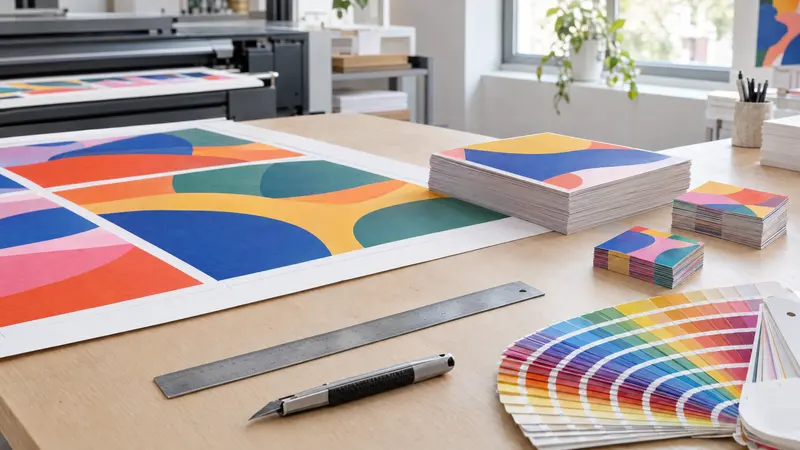
Kaip išsaugoti PDF spaudai: PDF/X, šriftai, užlaidos ir žymės
Norėdami išsaugoti PDF spaudai, eksportuokite failą PDF/X-4 standartu (arba PDF/X-1a, jei to reikalauja spaustuvė) CMYK spalvomis, su įterptais arba į kreives konvertuotais šriftais. Pridėkite 3 mm užlaidą iš kiekvienos pusės, o svarbų turinį laikykite bent 3–5 mm nuo pjovimo linijos. Nuotraukas paruoškite 300 DPI raiška masteliu 1:1 (didelio formato spaudai – 100–150 DPI), o pjovimo žymes pridėkite tik spaustuvės prašymu, atitraukę jas 3 mm.
Gerą maketą gali sugadinti vienas netinkamas eksportas: trūkstamas šriftas, balta juostelė po pjovimo ar neryški nuotrauka. Šiame vadove žingsnis po žingsnio aptarsime nustatymus, nuo kurių priklauso, ar Jūsų PDF spaudai pateks į gamybą be pataisymų. Sužinosite, kurį PDF/X standartą pasirinkti, ką daryti su šriftais, kaip nustatyti užlaidas ir žymes, kaip suspausti vaizdus ir kaip patiems patikrinti paruoštą failą.
Kokius eksporto nustatymus pasirinkti grafikos programoje?
Svarbiausia taisyklė: nenaudokite paprasto „Išsaugoti kaip PDF“ ir nespausdinkite į PDF per virtualų spausdintuvą. Rinkitės eksportą su paruoštu PDF/X nustatymu, nes jis automatiškai užtikrina šriftų įterpimą, teisingus puslapio laukus (TrimBox ir BleedBox) ir išvesties profilį. Tada tereikia pritaikyti užlaidas, žymes ir glaudinimą pagal spaustuvės reikalavimus.
Jei spaustuvė pateikia savo nustatymų failą (pvz., .joboptions Adobe programoms), įdiekite jį ir naudokite vietoj bendrųjų nustatymų. Tai paprasčiausias būdas, kad failas iš karto keliautų į gamybą.
| Programa | Kur rasti eksportą | Ką pasirinkti |
|---|---|---|
| Adobe InDesign | File > Export > Adobe PDF (Print) | Nustatymas [PDF/X-4:2008] arba [PDF/X-1a:2001] |
| Adobe Illustrator | File > Save As > Adobe PDF | Nustatymas PDF/X-4 arba PDF/X-1a |
| Affinity Publisher / Designer | File > Export > PDF | Išankstinis nustatymas PDF/X-4 arba PDF/X-1a |
| CorelDRAW | File > Publish to PDF | Nustatymas PDF/X-4 arba PDF/X-1a |
| Canva | Share > Download > PDF Print | Pažymėkite pjovimo žymes ir užlaidas bei CMYK profilį, jei jis prieinamas |
PDF/X-1a ar PDF/X-4 – kurį standartą pasirinkti?
Abu standartai reikalauja įterpti šriftus ir apibrėžti spaudos sąlygas, tačiau skirtingai traktuoja permatomumą ir spalvas. PDF/X-1a yra senesnis ir griežtesnis: leidžia tik CMYK ir papildomas spalvas, o visą permatomumą (šešėlius, gradientus su permatomumu, efektus) eksportuojant suplokština. PDF/X-4 išsaugo gyvą permatomumą ir sluoksnius, o RGB objektus su ICC profiliu konvertuoja tik spaustuvės RIP.
Praktiškai PDF/X-4 šiandien yra numatytasis pasirinkimas modernioms skaitmeninės, ofsetinės ir didelio formato spaudos spaustuvėms. PDF/X-1a rinkitės, kai spaustuvė jo aiškiai reikalauja arba dirba su senesne RIP programine įranga. Suplokštinimas PDF/X-1a faile gali palikti plonas baltas linijas, matomas PDF peržiūros programoje, arba paversti teksto fragmentus rastrine grafika, todėl po eksporto visada peržiūrėkite failą padidinę.
| Savybė | PDF/X-1a | PDF/X-4 |
|---|---|---|
| Spalvų erdvė | Tik CMYK ir papildomos (spot) spalvos | CMYK, spot, RGB ir Lab su ICC profiliu |
| Permatomumas | Suplokštinamas eksportuojant | Išsaugomas, jį apdoroja RIP |
| Sluoksniai | Neleidžiami | Leidžiami |
| Šriftai | Turi būti įterpti | Turi būti įterpti |
| Kada rinktis | Kai to reikalauja spaustuvė arba senas RIP | Pagal nutylėjimą, daugumoje šiuolaikinių spaustuvių |
Šriftai: įterpti ar konvertuoti į kreives?
PDF/X standartas reikalauja įterpti šriftus, todėl teisingai eksportuojant konvertuoti į kreives paprastai nebūtina. InDesign programoje nustatykite šriftų poaibį 100 % (parinktis „Subset fonts when percent of characters used is less than“) – tada į failą pateks visas šriftas. Jei programa praneša, kad dėl licencijos šrifto įterpti negalima, konvertuokite tekstą į kreives.
Kreivės turi trūkumų: teksto nebegalima pataisyti, failas tampa sunkesnis, o smulkus tekstas netenka hintingo. Todėl visada pasilikite darbinę versiją su redaguojamu tekstu. Konvertavimas į kreives įprastas ruošiant failus pjaunamiesiems braižytuvams, graviravimui ir perduodant logotipą kitiems rangovams.
- Mažiausias įskaitomas tekstas spaudoje – apie 6 pt, inversiniam tekstui (šviesus ant tamsaus fono) geriau 7–8 pt ir šriftas be užraitų.
- Mažiausias linijos storis – 0,25 pt (apie 0,1 mm); plonesnės spaudoje gali išnykti.
- Smulkų juodą tekstą nustatykite kaip 100 % K be CMY priemaišų, kad netiksliai sutapdinus spalvas jis neišsilietų.
Užlaidos, saugos paraštė ir pjovimo žymės
Užlaida – tai už galutinio formato išeinanti grafikos juosta, kurią spaustuvė nupjauna. Ji apsaugo nuo baltų kraštų, nes giljotinos ir braižytuvo pjovimo tolerancija siekia nuo milimetro dalies iki 1 mm. Mažo formato gaminiams standartas – 3 mm užlaida iš kiekvienos pusės, t. y. A5 skrajutė (148×210 mm) faile yra 154×216 mm. Fonus ir nuotraukas ištempkite iki užlaidos krašto, o tekstą, logotipą ir telefono numerius laikykite saugos paraštėje formato viduje.
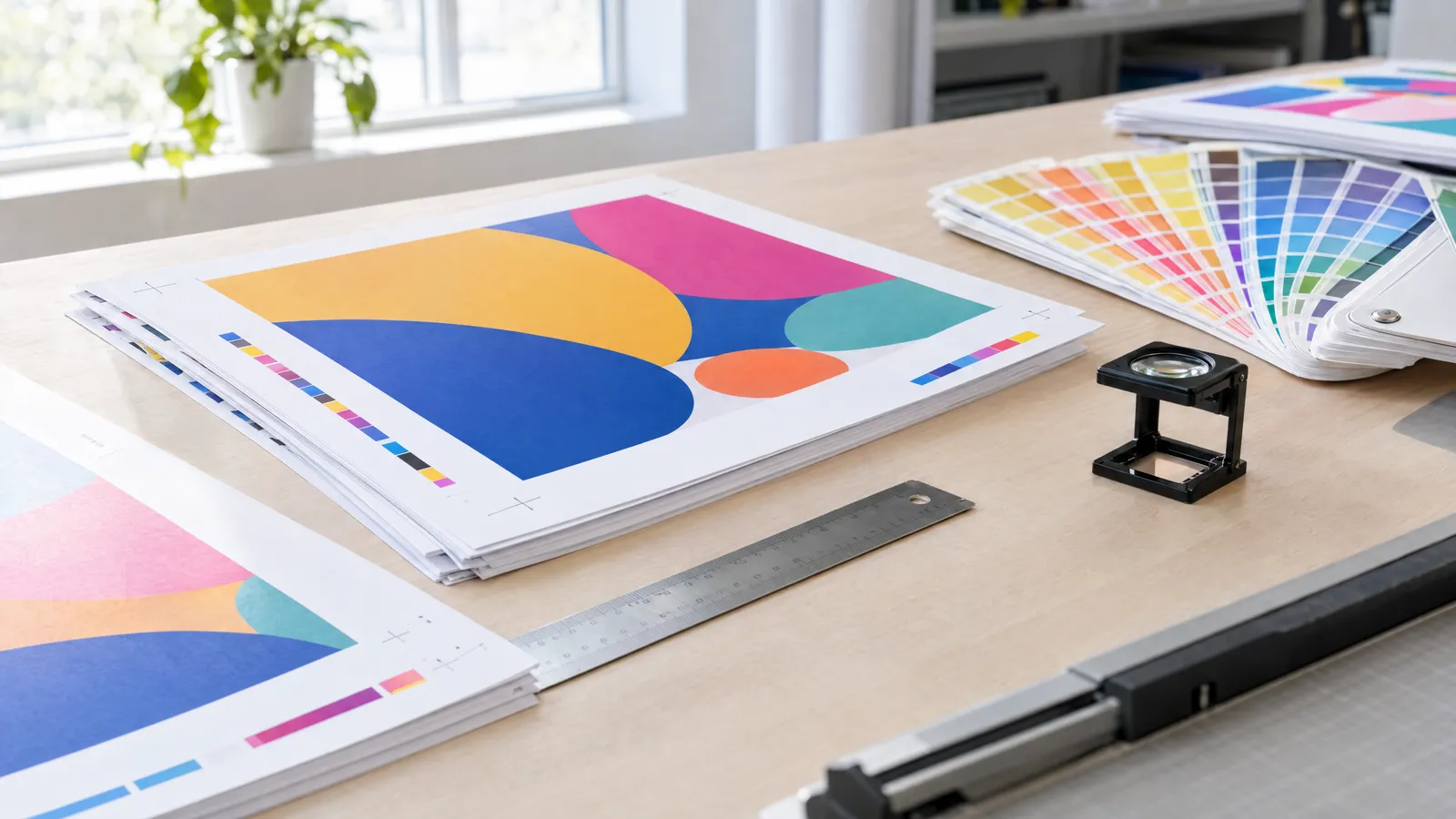
Pjovimo žymes pridėkite tik tada, kai spaustuvė jų prašo; daugelis skaitmeninės ir didelio formato spaudos spaustuvių nori failo be žymių, tik su užlaida. Jei žymes pridedate, nustatykite jų atitraukimą, lygų užlaidai (3 mm), kad jos nepatektų ant grafikos. InDesign skirtuke „Marks and Bleeds“ pažymėkite „Use Document Bleed Settings“ ir „Crop Marks“.
| Gaminys | Įprasta užlaida | Saugos paraštė |
|---|---|---|
| Vizitinė kortelė, skrajutė, plakatas, meniu | 3 mm | 3–5 mm |
| Etiketė, lipdukas (pjovimas braižytuvu) | 2–3 mm | 2–3 mm nuo pjovimo linijos |
| Roll-up stendas | priklauso nuo sistemos, dažnai keli cm apačioje kasetei | keli cm nuo krašto, pagal reikalavimus |
| Reklaminis baneris su kilpomis ar įsiūtomis kišenėmis | priklauso nuo apdailos, suderinkite su spaustuve | ne mažiau kaip 3–5 cm nuo krašto |
Vaizdų raiška ir glaudinimas
Spaudai, žiūrimai iš arti (skrajutėms, vizitinėms kortelėms, plakatams), nuotraukos turėtų būti 300 DPI masteliu 1:1. Didelio formato gaminiams, žiūrimiems iš kelių metrų, pakanka 100–150 DPI, o iš toli matomiems baneriams – net mažiau. Didelio formato failai dažnai ruošiami masteliu 1:10, tada raiška faile turi būti atitinkamai dešimt kartų didesnė, t. y. 1000–1500 DPI.
Glaudinimas eksportuojant turėtų šalinti tik perteklinius duomenis, o ne kokybę. Dirbtinai padidinta mažos iš interneto atsisiųstos nuotraukos raiška detalių nepridės – visada tikrinkite šaltinio vaizdą.
| Nustatymas | Rekomenduojama reikšmė |
|---|---|
| Spalvoti ir pilkų tonų vaizdai | Bikubinis mažinimas iki 300 ppi vaizdams, viršijantiems 450 ppi |
| Spalvotų ir pilkų vaizdų glaudinimas | JPEG, maksimali kokybė, arba ZIP |
| Vienabičiai (brūkšniniai) vaizdai | 1200 ppi, glaudinimas CCITT Group 4 |
| Didelis formatas 1:1 | 100–150 DPI |
| Didelis formatas masteliu 1:10 | 1000–1500 DPI faile |
Spalvos PDF spaudai: CMYK, juoda ir profilis
Spaudos failą paruoškite CMYK spalvomis su popieriui ir technologijai tinkamu profiliu, pvz., ISO Coated v2 (FOGRA39) arba PSO Coated v3 (FOGRA51) kreidiniam popieriui ir nekreidiniais profiliais (pvz., FOGRA29 arba FOGRA52) ofsetiniam popieriui. Kurį profilį pasirinkti, priklauso nuo spaustuvės, todėl pasitikrinkite jos reikalavimus. Ekrano RGB spalvos po konvertavimo dažnai praranda sodrumą, ypač ryškios žalios, mėlynos ir rožinės.
Didelius juodus plotus nustatykite kaip sodriąją juodą, pvz., C60 M40 Y40 K100, kad jie neatrodytų pilki. Stebėkite bendrą dažų padengimą: paprastai iki 300 % kreidiniame popieriuje ir apie 260–280 % nekreidiniame; tikslią ribą nurodo spaustuvė. Patikrinkite ir perspaudimą (overprint): baltas objektas su įjungtu perspaudimu spaudoje tiesiog išnyks.
Kaip patikrinti paruoštą PDF prieš siunčiant?
Patikimiausia tai padaryti su Adobe Acrobat Pro: įrankis Preflight patikrins atitiktį PDF/X, o Output Preview parodys separacijas, perspaudimą ir dažų padengimą. Dokumento ypatybių (Document Properties) skirtuke Fonts prie kiekvieno šrifto turėtų būti prierašas „Embedded“ arba „Embedded Subset“. Pagrindiniam matmenų ir vaizdo patikrinimui pakaks ir nemokamų PDF peržiūros programų.
Paruošti failai iš plakaty.shop (wielkareklama.eu studio) turi galutinį formatą su 3 mm užlaida ir saugos paraštę, o dideli formatai paruošti masteliu 1:10, tačiau ir tokiu atveju patys perskaitykite visus užrašus, telefono numerius ir adresus. Už spaudos klaidą niekas neatsakys geriau nei Jūsų pačių korektūra.
- Patikrinkite puslapio matmenis: galutinis formatas plius užlaidos (pvz., 154×216 mm A5 formatui).
- Padidinkite failą iki 300–400 % ir apžiūrėkite nuotraukas, plonas linijas ir kraštus.
- Įsitikinkite, kad fonas siekia užlaidos kraštą, o tekstas nepatenka į paraštę.
- Patikrinkite, ar faile neliko RGB objektų, jei spaustuvė reikalauja PDF/X-1a.
- Dar kartą perskaitykite visą tekstą bandomajame spaudinyje arba stipriai padidinę.
Kontrolinis sąrašas
- Eksportas PDF/X-4 arba PDF/X-1a standartu pagal spaustuvės reikalavimą
- Spalvos CMYK su tinkamu profiliu, teksto juoda – 100 % K
- Visi šriftai įterpti arba konvertuoti į kreives
- 3 mm užlaida iš kiekvienos pusės (didelis formatas – pagal reikalavimus)
- Tekstas ir logotipas bent 3–5 mm nuo pjovimo linijos
- Nuotraukos 300 DPI masteliu 1:1 (didelis formatas 100–150 DPI)
- Pjovimo žymės tik spaustuvės prašymu, atitrauktos 3 mm
- Patikrintas baltų objektų perspaudimas ir dažų padengimo riba
- Perskaityti visi užrašai, telefonai ir adresai
Dažniausi klausimai
Kokį PDF siųsti į spaustuvę?
Saugiausia – PDF/X-4 CMYK spalvomis, su įterptais šriftais ir 3 mm užlaida. Jei spaustuvė nurodo kitus reikalavimus, pvz., PDF/X-1a arba konkretų spalvų profilį, laikykitės jų. Vienas PDF puslapis turėtų atitikti vieną gaminio puslapį.
Ar šriftus PDF faile reikia konvertuoti į kreives?
Ne visada. PDF/X standartas reikalauja įterpti šriftus, o teisingai įterptas šriftas spausdinamas taip pat kaip kreivės. Konvertuoti į kreives reikia, kai šrifto licencija draudžia įterpimą arba kai to reikalauja spaustuvė, pjaunamasis braižytuvas ar graviravimo dirbtuvė.
Kokio dydžio užlaidą palikti spaudai?
Vizitinėms kortelėms, skrajutėms, plakatams ir meniu standartas – 3 mm iš kiekvienos pusės. Braižytuvu pjaunamoms etiketėms ir lipdukams dažnai reikia 2–3 mm. Roll-up stendų ir banerių užlaida priklauso nuo sistemos ir apdailos, todėl pasitikrinkite konkrečios spaustuvės reikalavimus.
Ar į PDF spaudai dėti pjovimo žymes?
Tik tada, kai spaustuvė jų prašo. Daugelis skaitmeninės ir didelio formato spaudos spaustuvių renkasi failą be žymių, tik su užlaida, nes gaminius ant lapo vis tiek išdėsto savaip. Jei žymes pridedate, nustatykite jų atitraukimą 3 mm, t. y. lygų užlaidai.
Kaip patikrinti, ar PDF paruoštas spaudai?
Adobe Acrobat Pro programoje paleiskite Preflight pasirinktam PDF/X standartui ir peržiūrėkite Output Preview. Dokumento ypatybėse patikrinkite, ar visi šriftai įterpti. Tada patikrinkite puslapio matmenis su užlaidomis ir apžiūrėkite failą padidinę 300–400 %.
Kokia raiška reikalinga didelio formato spaudos PDF?
Roll-up stendams ir baneriams, žiūrimiems iš kelių metrų, pakanka 100–150 DPI masteliu 1:1. Jei failą ruošiate masteliu 1:10, raiška faile turi būti 1000–1500 DPI. Kuo didesnis žiūrėjimo atstumas, tuo mažesnė raiška priimtina.