Näin tallennat PDF:n painoon: PDF/X, fontit, leikkuuvarat ja merkit
Kun tallennat PDF:n painoon, vie tiedosto PDF/X-4-standardilla (tai PDF/X-1a:lla, jos painotalo sitä vaatii) CMYK-väreissä. Fonttien pitää olla upotettuja tai muutettuja ääriviivoiksi. Lisää jokaiselle sivulle 3 mm leikkuuvara ja pidä tärkeä sisältö vähintään 3–5 mm:n päässä leikkuulinjasta. Valmistele kuvat 300 DPI:n tarkkuuteen mittakaavassa 1:1 (suurkuvatulosteissa 100–150 DPI). Lisää leikkuumerkit vain, jos painotalo niitä pyytää, ja käytä niissä 3 mm:n siirtymää.
Hyvänkin taiton voi pilata yksi huono vienti: puuttuva fontti, valkoinen reuna leikkauksen jälkeen tai epäterävä kuva. Tässä oppaassa käydään vaihe vaiheelta läpi asetukset, jotka ratkaisevat, meneekö PDF-tiedostosi painoon ilman korjauksia. Opit, minkä PDF/X-standardin valitset, mitä teet fonteille, miten asetat leikkuuvarat ja merkit, miten pakkaat kuvat ja miten tarkistat valmiin tiedoston itse.
Mitkä vientiasetukset valitset taitto-ohjelmassa?
Tärkein sääntö: älä käytä tavallista ”Tallenna PDF-muodossa” -toimintoa äläkä tulosta PDF:ksi virtuaalitulostimen kautta. Valitse vienti valmiilla PDF/X-esiasetuksella, koska se pakottaa automaattisesti fonttien upotuksen, oikeat sivualueet (TrimBox ja BleedBox) ja tulosteprofiilin. Säädä sen jälkeen vain leikkuuvarat, merkit ja pakkaus painotalon ohjeiden mukaan.
Jos painotalo tarjoaa oman asetustiedostonsa (esim. .joboptions Adoben ohjelmiin), asenna se ja käytä sitä yleisten asetusten sijaan. Näin tiedosto pääsee helpoimmin suoraan tuotantoon.
| Ohjelma | Mistä vienti löytyy | Mitä valitset |
|---|---|---|
| Adobe InDesign | File > Export > Adobe PDF (Print) | Esiasetus [PDF/X-4:2008] tai [PDF/X-1a:2001] |
| Adobe Illustrator | File > Save As > Adobe PDF | Esiasetus PDF/X-4 tai PDF/X-1a |
| Affinity Publisher / Designer | File > Export > PDF | Esiasetus PDF/X-4 tai PDF/X-1a |
| CorelDRAW | File > Publish to PDF | Esiasetus PDF/X-4 tai PDF/X-1a |
| Canva | Jaa > Lataa > PDF-tulostus | Valitse rajausmerkit ja leikkuuvara sekä CMYK-profiili, jos se on käytettävissä |
PDF/X-1a vai PDF/X-4 – kumman standardin valitset?
Molemmat standardit edellyttävät fonttien upottamista ja painoolosuhteiden määrittämistä, mutta ne käsittelevät läpinäkyvyyttä ja värejä eri tavoin. PDF/X-1a on vanhempi ja tiukempi: se sallii vain CMYK- ja lisävärit, ja kaikki läpinäkyvyydet (varjot, peittävyydelliset liukuvärit, efektit) litistetään viennin yhteydessä. PDF/X-4 säilyttää elävän läpinäkyvyyden ja tasot, ja ICC-profiilin sisältävät RGB-objektit muunnetaan vasta painotalon RIP-ohjelmassa.
Käytännössä PDF/X-4 on nykyään oletusvalinta moderneissa digi-, offset- ja suurkuvapainoissa. Valitse PDF/X-1a, kun painotalo sitä nimenomaan vaatii tai käyttää vanhempaa RIP-ohjelmistoa. X-1a:n litistys voi jättää ohuita valkoisia viivoja, jotka näkyvät PDF-katseluohjelmassa, tai muuttaa tekstin osia rasterigrafiikaksi, joten tarkastele tiedostoa viennin jälkeen aina suurennettuna.
| Ominaisuus | PDF/X-1a | PDF/X-4 |
|---|---|---|
| Väriavaruus | Vain CMYK ja lisävärit (spot) | CMYK, spot, RGB ja Lab ICC-profiililla |
| Läpinäkyvyys | Litistetään viennissä | Säilyy, RIP käsittelee sen |
| Tasot | Ei sallittu | Sallittu |
| Fontit | Oltava upotettuja | Oltava upotettuja |
| Milloin valitset | Kun painotalo vaatii tai RIP on vanha | Oletuksena useimmissa nykyaikaisissa painoissa |
Fontit: upotetaanko vai muutetaanko ääriviivoiksi?
PDF/X-standardi edellyttää fonttien upottamista, joten oikein tehdyssä viennissä ääriviivoiksi muuttaminen ei yleensä ole tarpeen. Aseta InDesignissa fonttien osajoukko 100 %:iin (asetus ”Subset fonts when percent of characters used is less than”), jolloin tiedostoon tallentuu koko fontti. Jos ohjelma ilmoittaa, ettei fonttia voi upottaa lisenssin vuoksi, muuta teksti ääriviivoiksi.
Ääriviivoilla on haittansa: tekstiä ei voi enää korjata, tiedosto kasvaa ja pieni teksti menettää hintinginsä. Säilytä siksi aina työversio, jossa teksti on muokattavissa. Ääriviivoiksi muuttaminen on tavallista leikkuriplotterille ja kaiverrukseen menevissä tiedostoissa sekä logoissa, jotka luovutetaan muille tekijöille.
- Pienin luettava teksti painossa: noin 6 pt; negatiivitekstille (vaalea teksti tummalla pohjalla) mieluummin 7–8 pt ja groteski kirjaintyyppi.
- Pienin viivanpaksuus: 0,25 pt (n. 0,1 mm); ohuemmat viivat voivat kadota painossa.
- Määritä pieni musta teksti 100 % K:ksi ilman CMY-sävyjä, jotta se ei suttaannu epätarkassa kohdistuksessa.
Leikkuuvarat, turvamarginaali ja leikkuumerkit
Leikkuuvara on nettokoon yli ulottuva grafiikkakaista, jonka painotalo leikkaa pois. Se estää valkoiset reunat, koska leikkurin ja plotterin toleranssi on millimetrin murto-osista noin 1 mm:iin. Pienissä painotuotteissa standardi on 3 mm leikkuuvara joka sivulla, eli A5-esitteen (148×210 mm) tiedosto on 154×216 mm. Vedä taustat ja kuvat leikkuuvaran reunaan asti, mutta pidä tekstit, logot ja puhelinnumerot turvamarginaalin sisällä.
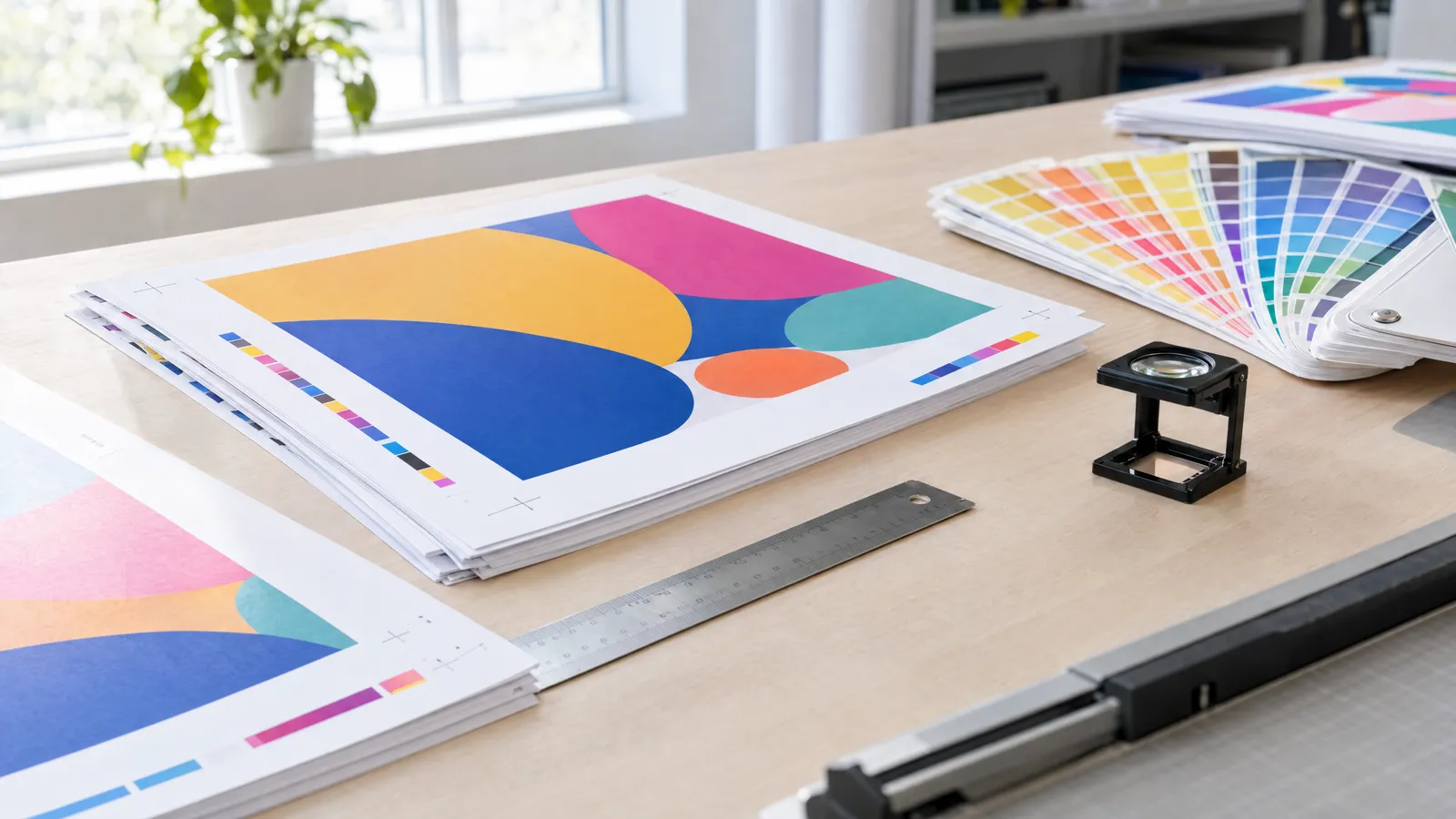
Lisää leikkuumerkit vain, jos painotalo niitä pyytää; monet digi- ja suurkuvapainot haluavat tiedoston ilman merkkejä, pelkällä leikkuuvaralla. Jos lisäät merkit, aseta niiden siirtymä samaksi kuin leikkuuvara (3 mm), jotta ne eivät osu grafiikkaan. Valitse InDesignissa välilehdeltä ”Marks and Bleeds” asetukset ”Use Document Bleed Settings” ja ”Crop Marks”.
| Tuote | Tyypillinen leikkuuvara | Turvamarginaali |
|---|---|---|
| Käyntikortti, esite, juliste, ruokalista | 3 mm | 3–5 mm |
| Etiketti, tarra (plotterileikkaus) | 2–3 mm | 2–3 mm leikkuulinjasta |
| Roll-up | järjestelmän mukaan, usein useita senttejä alareunassa kasettia varten | useita senttejä reunasta, ohjeiden mukaan |
| Banderolli purjerei'illä tai taskuilla | viimeistelyn mukaan, sovi painotalon kanssa | väh. 3–5 cm reunasta |
Kuvien resoluutio ja pakkaus
Läheltä katsottavissa painotuotteissa (esitteet, käyntikortit, julisteet) kuvien tarkkuuden pitää olla 300 DPI mittakaavassa 1:1. Muutaman metrin päästä katsottavissa suurkuvatulosteissa riittää 100–150 DPI, ja kaukaa katsottavissa banderolleissa vielä vähemmän. Suurkuvatiedostot valmistellaan usein mittakaavassa 1:10, jolloin tiedoston resoluution on oltava kymmenkertainen eli 1000–1500 DPI.
Viennin pakkauksen pitää poistaa vain ylimääräistä dataa, ei laatua. Pienen verkosta ladatun kuvan keinotekoinen suurentaminen ei tuo siihen lisää yksityiskohtia; tarkista aina alkuperäinen kuva.
| Asetus | Suositeltu arvo |
|---|---|
| Värikuvat ja harmaasävykuvat | Bikuutinen alasnäytteistys 300 ppi:hin yli 450 ppi:n kuville |
| Väri- ja harmaasävykuvien pakkaus | JPEG, maksimilaatu, tai ZIP |
| Yksibittiset kuvat (viivapiirros) | 1200 ppi, pakkaus CCITT Group 4 |
| Suurkuva 1:1 | 100–150 DPI |
| Suurkuva mittakaavassa 1:10 | 1000–1500 DPI tiedostossa |
Värit painoon menevässä PDF:ssä: CMYK, musta ja profiili
Valmistele painotiedosto CMYK-väreihin paperille ja tekniikalle sopivalla profiililla, esim. päällystetylle paperille ISO Coated v2 (FOGRA39) tai PSO Coated v3 (FOGRA51) ja offsetpaperille päällystämättömän paperin profiili (esim. FOGRA29 tai FOGRA52). Oikea profiili riippuu painotalosta, joten tarkista sen ohjeet. Näytön RGB-värit menettävät muunnoksessa usein kylläisyyttään, etenkin voimakkaat vihreät, siniset ja pinkit.
Määritä suuret mustat pinnat syväksi mustaksi, esim. C60 M40 Y40 K100, jotta ne eivät näytä harmailta. Valvo kokonaisvärimäärää: yleensä enintään 300 % päällystetyllä paperilla ja noin 260–280 % päällystämättömällä; tarkan rajan kertoo painotalo. Tarkista myös päällepainatus (overprint): valkoinen objekti, jossa päällepainatus on päällä, yksinkertaisesti katoaa painossa.
Miten tarkistat valmiin PDF:n ennen lähettämistä?
Varmimmin tarkistus onnistuu Adobe Acrobat Prolla: Preflight-työkalu tarkistaa PDF/X-yhteensopivuuden, ja Output Preview näyttää erottelut, päällepainatuksen ja värimäärän. Asiakirjan ominaisuuksien Fontit-välilehdellä jokaisen fontin kohdalla pitää lukea ”upotettu” tai ”upotettu osajoukko”. Ilmaiset PDF-katseluohjelmat riittävät mittojen ja ulkoasun perustarkistukseen.
plakaty.shopin (wielkareklama.eu studio) valmiissa tiedostoissa on nettokoko 3 mm leikkuuvaralla ja turvamarginaalilla, ja suurkuvat on valmisteltu mittakaavassa 1:10, mutta lue silti itse kaikki tekstit, puhelinnumerot ja osoitteet. Kukaan ei vastaa painetusta kirjoitusvirheestä paremmin kuin oma oikolukusi.
- Tarkista sivukoko: nettokoko plus leikkuuvarat (esim. 154×216 mm A5:lle).
- Suurenna tiedosto 300–400 %:iin ja tarkastele kuvia, ohuita viivoja ja reunoja.
- Varmista, että tausta ulottuu leikkuuvaran reunaan ja ettei teksti mene marginaaliin.
- Tarkista, ettei tiedostoon ole jäänyt RGB-objekteja, jos painotalo vaatii PDF/X-1a:n.
- Lue koko teksti vielä kerran koevedoksesta tai isolla suurennuksella.
Tarkistuslista
- Vienti PDF/X-4:llä tai PDF/X-1a:lla painotalon vaatimuksen mukaan
- Värit CMYK:na oikealla profiililla, tekstin musta 100 % K
- Kaikki fontit upotettu tai muutettu ääriviivoiksi
- 3 mm leikkuuvara joka sivulla (suurkuvissa ohjeiden mukaan)
- Teksti ja logo vähintään 3–5 mm leikkuulinjasta
- Kuvat 300 DPI mittakaavassa 1:1 (suurkuvat 100–150 DPI)
- Leikkuumerkit vain painotalon pyynnöstä, 3 mm:n siirtymällä
- Valkoisten objektien päällepainatus ja värimäärän raja tarkistettu
- Kaikki tekstit, puhelinnumerot ja osoitteet luettu
Usein kysyttyä
Millaisen PDF:n lähetän painotaloon?
Turvallisin valinta on PDF/X-4 CMYK-väreissä, upotetuin fontein ja 3 mm leikkuuvaralla. Jos painotalo antaa muita vaatimuksia, esim. PDF/X-1a tai tietyn väriprofiilin, noudata sen ohjeita. Yhden PDF-sivun pitää vastata yhtä tuotteen sivua.
Pitääkö PDF:n fontit muuttaa ääriviivoiksi?
Ei aina. PDF/X-standardi edellyttää fonttien upottamista, ja oikein upotettu fontti tulostuu samoin kuin ääriviivat. Ääriviivoiksi muuttaminen on tarpeen, kun fontin lisenssi estää upottamisen tai kun painotalo, leikkuriplotteri tai kaiverrus sitä vaatii.
Kuinka monta milliä leikkuuvaraa painoon tarvitaan?
Käyntikorteissa, esitteissä, julisteissa ja ruokalistoissa standardi on 3 mm joka sivulla. Plotterilla leikattavat etiketit ja tarrat tarvitsevat usein 2–3 mm. Roll-upeissa ja banderolleissa leikkuuvara riippuu järjestelmästä ja viimeistelystä, joten tarkista kyseisen painotalon ohjeet.
Lisätäänkö painoon menevään PDF:ään leikkuumerkit?
Vain, jos painotalo niitä pyytää. Monet digi- ja suurkuvapainot haluavat tiedoston ilman merkkejä, pelkällä leikkuuvaralla, koska ne asemoivat tuotteet arkille joka tapauksessa omalla tavallaan. Jos lisäät merkit, aseta niiden siirtymäksi 3 mm eli sama kuin leikkuuvara.
Miten tarkistan, onko PDF valmis painoon?
Aja Adobe Acrobat Prossa Preflight valitulle PDF/X-standardille ja tarkastele Output Preview -näkymää. Tarkista asiakirjan ominaisuuksista, että kaikki fontit on upotettu. Varmista sen jälkeen sivukoko leikkuuvaroineen ja tarkastele tiedostoa 300–400 %:n suurennuksella.
Mikä resoluutio suurkuvatulosteen PDF:ssä pitää olla?
Muutaman metrin päästä katsottaville roll-upeille ja banderolleille riittää 100–150 DPI mittakaavassa 1:1. Jos valmistelet tiedoston mittakaavassa 1:10, tiedoston resoluution on oltava 1000–1500 DPI. Mitä kauempaa tulostetta katsotaan, sitä pienempi resoluutio on hyväksyttävä.