Ako uložiť PDF na tlač: PDF/X, fonty, spadávka a orezové značky
Ak chcete uložiť PDF na tlač, exportujte súbor v štandarde PDF/X-4 (alebo PDF/X-1a, ak to tlačiareň vyžaduje) vo farbách CMYK, s vloženými fontmi alebo fontmi prevedenými na krivky. Pridajte spadávku 3 mm z každej strany a dôležitý obsah držte aspoň 3–5 mm od línie rezu. Fotografie pripravte v rozlíšení 300 DPI v mierke 1:1 (veľkoformátová tlač: 100–150 DPI) a orezové značky pridávajte len na žiadosť tlačiarne, s odsadením 3 mm.
Dobrý návrh dokáže pokaziť jediný zlý export: chýbajúci font, biely okraj po orezaní alebo rozmazaná fotografia. V tomto návode prejdete krok za krokom nastaveniami, ktoré rozhodujú o tom, či vaše PDF na tlač prejde tlačiarňou bez opráv. Dozviete sa, ktorý štandard PDF/X zvoliť, čo urobiť s fontmi, ako nastaviť spadávku a orezové značky, ako komprimovať obrázky a ako si hotový súbor sami skontrolovať.
Aké nastavenia exportu zvoliť v grafickom programe?
Najdôležitejšie pravidlo: nepoužívajte obyčajné „Uložiť ako PDF“ ani tlač do PDF cez virtuálnu tlačiareň. Zvoľte export s hotovým prednastavením PDF/X, pretože to automaticky vynúti vloženie fontov, správne rámčeky strany (TrimBox a BleedBox) aj výstupný profil. Potom už len prispôsobte spadávku, značky a kompresiu podľa pokynov tlačiarne.
Ak tlačiareň poskytuje vlastný súbor nastavení (napr. .joboptions pre programy Adobe), nainštalujte ho a používajte namiesto všeobecných nastavení. Je to najjednoduchší spôsob, ako zabezpečiť, aby súbor išiel rovno do výroby.
| Program | Kde nájdete export | Čo zvoliť |
|---|---|---|
| Adobe InDesign | Súbor > Exportovať > Adobe PDF (Tlač) | Prednastavenie [PDF/X-4:2008] alebo [PDF/X-1a:2001] |
| Adobe Illustrator | Súbor > Uložiť ako > Adobe PDF | Prednastavenie PDF/X-4 alebo PDF/X-1a |
| Affinity Publisher / Designer | Súbor > Exportovať > PDF | Predvoľba PDF/X-4 alebo PDF/X-1a |
| CorelDRAW | Súbor > Publikovať do PDF | Prednastavenie PDF/X-4 alebo PDF/X-1a |
| Canva | Zdieľať > Stiahnuť > PDF – tlač | Zaškrtnite orezové značky a spadávku, prípadne profil CMYK, ak je k dispozícii |
PDF/X-1a alebo PDF/X-4 – ktorý štandard zvoliť?
Oba štandardy vyžadujú vloženie fontov a definovanie tlačových podmienok, líšia sa však prístupom k priehľadnosti a farbám. PDF/X-1a je starší a prísnejší: povoľuje len CMYK a priame farby a všetky priehľadnosti (tiene, prechody s krytím, efekty) pri exporte zlúči. PDF/X-4 zachováva živú priehľadnosť aj vrstvy a objekty RGB s profilom ICC prevádza až RIP tlačiarne.
V praxi je dnes PDF/X-4 predvolenou voľbou pre moderné digitálne, ofsetové aj veľkoformátové tlačiarne. PDF/X-1a zvoľte vtedy, keď ho tlačiareň výslovne vyžaduje alebo pracuje so starším softvérom RIP. Zlučovanie v X-1a môže zanechať tenké biele čiary viditeľné v prehliadači PDF alebo premeniť časti textu na rastrovú grafiku, preto si po exporte súbor vždy pozrite vo zväčšení.
| Vlastnosť | PDF/X-1a | PDF/X-4 |
|---|---|---|
| Farebný priestor | Len CMYK a priame farby (spot) | CMYK, spot, RGB a Lab s profilom ICC |
| Priehľadnosť | Zlúčená pri exporte | Zachovaná, spracuje ju RIP |
| Vrstvy | Nepovolené | Povolené |
| Fonty | Musia byť vložené | Musia byť vložené |
| Kedy zvoliť | Keď to vyžaduje tlačiareň alebo starší RIP | Štandardne, vo väčšine súčasných tlačiarní |
Fonty: vložiť alebo previesť na krivky?
Štandard PDF/X vyžaduje vloženie fontov, preto pri správnom exporte prevod na krivky zvyčajne nie je potrebný. V InDesigne nastavte podmnožinu fontov na 100 % (voľba „Podmnožina písiem, ak je percento použitých znakov menšie ako“), vďaka čomu sa do súboru vloží celý font. Ak program hlási, že písmo nemožno vložiť z licenčných dôvodov, preveďte text na krivky.
Krivky majú svoje nevýhody: text už nemožno opraviť, súbor je väčší a drobný text stráca hinting. Preto si vždy uschovajte pracovnú verziu s editovateľným textom. Prevod na krivky je bežný pri súboroch pre rezacie plotre, na gravírovanie a pri logách odovzdávaných iným dodávateľom.
- Najmenší čitateľný text v tlači: približne 6 pt, pri negatívnom texte (svetlý na tmavom pozadí) radšej 7–8 pt a bezpätkové písmo.
- Minimálna hrúbka čiary: 0,25 pt (cca 0,1 mm); tenšie čiary môžu v tlači zmiznúť.
- Drobný čierny text nastavte ako 100 % K, bez prímesi CMY, aby sa pri nepresnej sútlači farieb nerozmazal.
Spadávka, ochranný okraj a orezové značky
Spadávka je pás grafiky presahujúci za čistý formát, ktorý tlačiareň odreže. Chráni pred bielym okrajom, pretože rezačka aj ploter majú toleranciu rezu od zlomku milimetra až po 1 mm. Pri malých formátoch je štandardom spadávka 3 mm z každej strany, takže leták A5 (148×210 mm) má v súbore rozmer 154×216 mm. Pozadia a fotografie natiahnite až po okraj spadávky, text, logo a telefónne čísla držte v ochrannom okraji vo vnútri formátu.
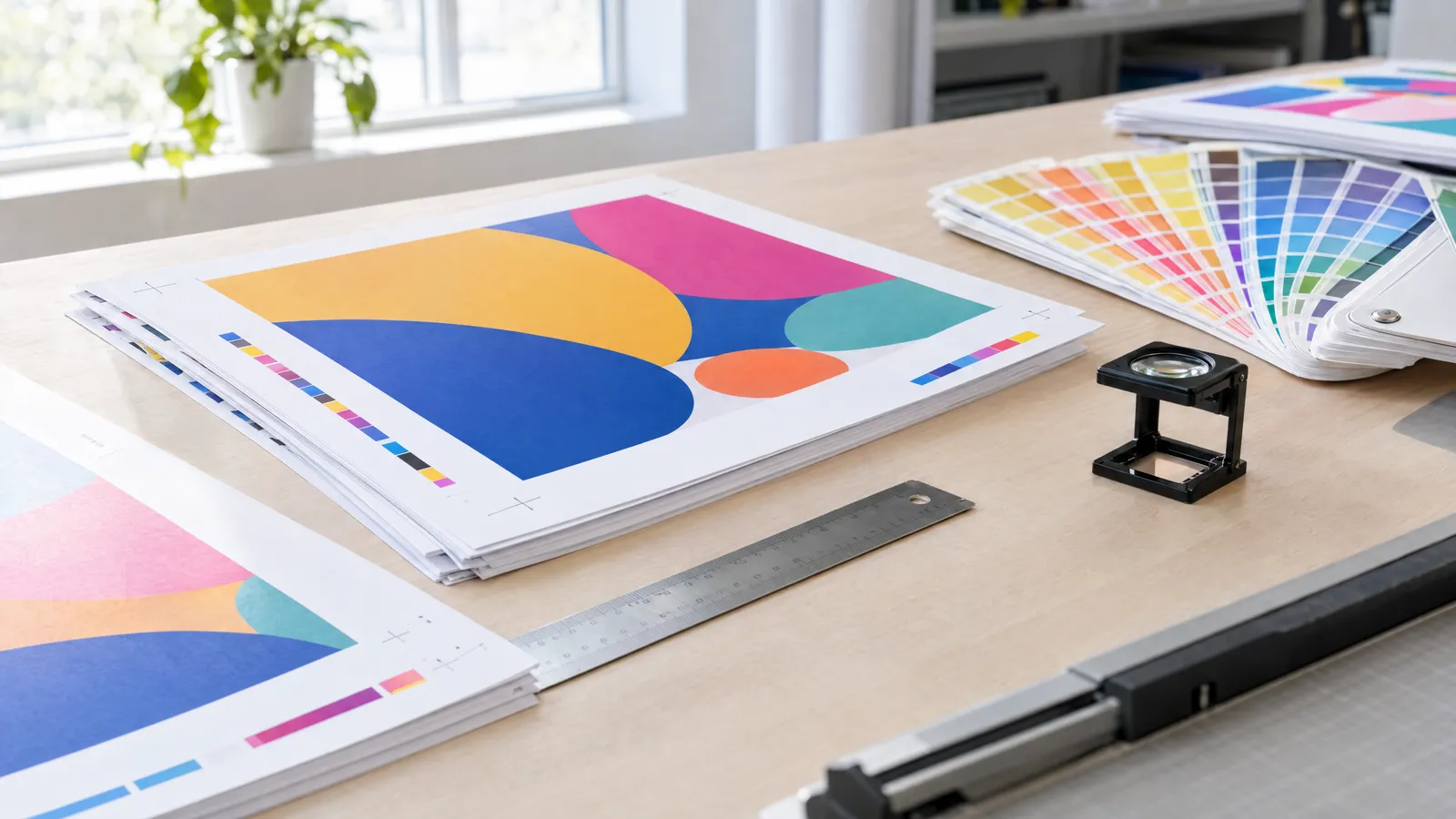
Orezové značky pridávajte len vtedy, keď o ne tlačiareň požiada; mnohé digitálne a veľkoformátové tlačiarne chcú súbor bez značiek, len so spadávkou. Ak ich pridávate, nastavte odsadenie značiek rovnaké ako spadávka (3 mm), aby nezasahovali do grafiky. V InDesigne v časti „Značky a spadávka“ zaškrtnite voľbu „Použiť nastavenia spadávky dokumentu“ a „Orezové značky“.
| Produkt | Bežná spadávka | Ochranný okraj |
|---|---|---|
| Vizitka, leták, plagát, menu | 3 mm | 3–5 mm |
| Etiketa, nálepka (rez plotrom) | 2–3 mm | 2–3 mm od línie rezu |
| Roll-up | podľa systému, často niekoľko cm dole na kazetu | niekoľko cm od okraja, podľa pokynov |
| Banner s očkami alebo tunelmi | podľa spôsobu dokončenia, dohodnite s tlačiarňou | min. 3–5 cm od okraja |
Rozlíšenie a kompresia obrázkov
Pri tlačovinách, na ktoré sa pozeráme zblízka (letáky, vizitky, plagáty), by fotografie mali mať 300 DPI v mierke 1:1. Pri veľkom formáte, ktorý sa pozerá z niekoľkých metrov, stačí 100–150 DPI a pri banneroch pozorovaných z diaľky aj menej. Veľkoformátové súbory sa často pripravujú v mierke 1:10, vtedy musí byť rozlíšenie v súbore primerane desaťkrát vyššie, teda 1000–1500 DPI.
Kompresia pri exporte má odstrániť len nadbytočné dáta, nie kvalitu. Umelé zvýšenie rozlíšenia malej fotografie z internetu nepridá detaily; vždy skontrolujte zdrojový obrázok.
| Nastavenie | Odporúčaná hodnota |
|---|---|
| Farebné obrázky a obrázky v odtieňoch sivej | Bikubické prevzorkovanie nadol na 300 ppi pri obrázkoch nad 450 ppi |
| Kompresia farebných a sivých obrázkov | JPEG v maximálnej kvalite alebo ZIP |
| Jednobitové obrázky (perovka) | 1200 ppi, kompresia CCITT Group 4 |
| Veľký formát 1:1 | 100–150 DPI |
| Veľký formát v mierke 1:10 | 1000–1500 DPI v súbore |
Farby v PDF na tlač: CMYK, čierna a profil
Tlačový súbor pripravte v CMYK s profilom zodpovedajúcim papieru a technológii, napr. ISO Coated v2 (FOGRA39) alebo PSO Coated v3 (FOGRA51) pre natieraný papier a nenatierané profily (napr. FOGRA29 alebo FOGRA52) pre ofsetový papier. Ktorý profil zvoliť, závisí od tlačiarne, preto si pozrite jej pokyny. Farby RGB z obrazovky po prevode často strácajú sýtosť, najmä výrazné zelené, modré a ružové odtiene.
Veľké čierne plochy nastavte ako hlbokú čiernu, napr. C60 M40 Y40 K100, aby nepôsobili sivo. Strážte celkové pokrytie farbou: zvyčajne do 300 % na natieranom papieri a približne 260–280 % na nenatieranom; presný limit uvádza tlačiareň. Skontrolujte aj pretlač (overprint): biely objekt so zapnutou pretlačou v tlači jednoducho zmizne.
Ako skontrolovať hotové PDF pred odoslaním?
Najspoľahlivejšie to urobíte v programe Adobe Acrobat Pro: nástroj Preflight overí súlad s PDF/X a Náhľad výstupu zobrazí separácie, pretlač aj pokrytie farbou. Vo Vlastnostiach dokumentu na karte Písma by mal byť pri každom fonte uvedený údaj „vložené“ alebo „vložená podmnožina“. Na základnú kontrolu rozmerov a vzhľadu postačia aj bezplatné prehliadače PDF.
Hotové súbory z plakaty.shop (wielkareklama.eu studio) majú čistý rozmer so spadávkou 3 mm a ochranným okrajom a veľké formáty sú pripravené v mierke 1:10, no aj tak si sami prečítajte všetky nápisy, telefónne čísla a adresy. Za preklep v tlači nikto neručí lepšie ako vaša vlastná korektúra.
- Skontrolujte rozmer strany: čistý formát plus spadávka (napr. 154×216 mm pre A5).
- Zväčšite súbor na 300–400 % a pozrite si fotografie, tenké čiary a okraje.
- Uistite sa, že pozadie siaha až po okraj spadávky a text nezasahuje do ochranného okraja.
- Overte, či v súbore nezostali objekty RGB, ak tlačiareň vyžaduje PDF/X-1a.
- Celý text si ešte raz prečítajte na skúšobnom výtlačku alebo vo veľkom zväčšení.
Kontrolný zoznam
- Export v PDF/X-4 alebo PDF/X-1a podľa požiadavky tlačiarne
- Farby v CMYK so správnym profilom, čierny text ako 100 % K
- Všetky fonty vložené alebo prevedené na krivky
- Spadávka 3 mm z každej strany (veľký formát podľa pokynov)
- Text a logo aspoň 3–5 mm od línie rezu
- Fotografie 300 DPI v mierke 1:1 (veľký formát 100–150 DPI)
- Orezové značky len na žiadosť tlačiarne, s odsadením 3 mm
- Skontrolovaná pretlač bielych objektov a limit pokrytia farbou
- Prečítané všetky nápisy, telefónne čísla a adresy
Časté otázky
Aké PDF poslať do tlačiarne?
Najbezpečnejšie je PDF/X-4 v CMYK, s vloženými fontmi a spadávkou 3 mm. Ak tlačiareň uvádza iné požiadavky, napr. PDF/X-1a alebo konkrétny farebný profil, riaďte sa jej pokynmi. Jedna strana v PDF by mala zodpovedať jednej strane produktu.
Treba fonty v PDF prevádzať na krivky?
Nie vždy. Štandard PDF/X vyžaduje vloženie fontov a správne vložený font sa vytlačí rovnako ako krivky. Prevod na krivky je potrebný, keď licencia fontu vkladanie zakazuje alebo keď to vyžaduje tlačiareň, rezací ploter či gravírovanie.
Koľko mm spadávky pridať na tlač?
Pri vizitkách, letákoch, plagátoch a menu je štandardom 3 mm z každej strany. Etikety a nálepky rezané plotrom často potrebujú 2–3 mm. Pri roll-upoch a banneroch závisí spadávka od systému a dokončenia, preto si pozrite pokyny konkrétnej tlačiarne.
Pridávať do PDF na tlač orezové značky?
Len ak o ne tlačiareň požiada. Mnohé digitálne a veľkoformátové tlačiarne uprednostňujú súbor bez značiek, len so spadávkou, pretože si úžitky na hárku aj tak rozmiestňujú po svojom. Ak ich pridávate, nastavte odsadenie značiek na 3 mm, teda rovnako ako spadávku.
Ako skontrolovať, či je PDF pripravené na tlač?
V programe Adobe Acrobat Pro spustite Preflight pre zvolený štandard PDF/X a pozrite si Náhľad výstupu. Vo Vlastnostiach dokumentu overte, či sú všetky fonty vložené. Potom skontrolujte rozmer strany so spadávkou a prezrite si súbor vo zväčšení 300–400 %.
Aké rozlíšenie PDF pre veľkoformátovú tlač?
Pri roll-upoch a banneroch pozorovaných z niekoľkých metrov stačí 100–150 DPI v mierke 1:1. Ak súbor pripravujete v mierke 1:10, rozlíšenie v súbore musí byť 1000–1500 DPI. Čím väčšia je pozorovacia vzdialenosť, tým nižšie rozlíšenie je prijateľné.